
Instrukcja połączenia z Google Maps API: Różnice pomiędzy wersjami
PlanfixBot (dyskusja | edycje) (Utworzono nową stronę "API Google Maps służy do przekształcania danych zawierających adresy lub nazwy lokalizacji z tekstu na typ danych przeznaczony do wyświetlania obiektów na mapie. Funkcja ta jest wykorzystywana w integracji Planfix z mapami. Aby połączyć tę integrację, musisz mieć konto Google (lub je utworzyć). == Krok 1. Połączenie API Google Maps == *Przejdź pod ten link, aby rozpocząć połączenie. https://pic.planfix.ru/pf/L7/yWlX4U…") |
PlanfixBot (dyskusja | edycje) Nie podano opisu zmian |
||
| Linia 1: | Linia 1: | ||
Google Maps API służy do przekształcania danych zawierających adresy lub nazwy lokalizacji w tekście na typ danych przeznaczony do wyświetlania obiektów na mapie. Funkcja ta jest wykorzystywana w [[Integracja z Mapami| Planfix integration with maps]]. | |||
Aby połączyć tę integrację, musisz mieć konto Google (lub je utworzyć). | Aby połączyć tę integrację, musisz mieć konto Google (lub je utworzyć). | ||
== Krok 1. Połączenie | == Krok 1. Połączenie z Google Maps API == | ||
* | *Kliknij ten link, aby rozpocząć połączenie. | ||
https://pic.planfix.ru/pf/L7/yWlX4U.png | https://pic.planfix.ru/pf/L7/yWlX4U.png | ||
| Linia 16: | Linia 16: | ||
https://pic.planfix.ru/pf/oE/jT4WMN.png | https://pic.planfix.ru/pf/oE/jT4WMN.png | ||
*W menu | *W głównym menu (które otworzysz klikając przycisk „hamburger” w lewym górnym rogu) wybierz '''API and services / Credentials''': | ||
https://pic.planfix.ru/pf/93/ZyaAku.png | https://pic.planfix.ru/pf/93/ZyaAku.png | ||
| Linia 24: | Linia 24: | ||
https://pic.planfix.ru/pf/G5/0vKs1E.png | https://pic.planfix.ru/pf/G5/0vKs1E.png | ||
*Skopiuj | *Skopiuj wyświetlony klucz API i kliknij '''CLOSE''': | ||
https://pic.planfix.ru/pf/Jq/n23CbP.png | https://pic.planfix.ru/pf/Jq/n23CbP.png | ||
Ten klucz jest wymagany przy łączeniu [[Integracja z Mapami| | Ten klucz jest wymagany przy łączeniu Planfix [[Integracja z Mapami| maps integration]]. | ||
== Krok 2. | == Krok 2. Konfiguracja konta płatniczego == | ||
Aby korzystać z integracji, musisz podłączyć do utworzonego projektu | Aby korzystać z integracji, musisz podłączyć konto płatnicze Google do utworzonego projektu. Jeśli nie masz konta płatniczego, możesz utworzyć nowe, postępując zgodnie z instrukcjami poniżej. | ||
'''Ważne:''' W | '''Ważne:''' W czasie powstawania tego artykułu Google oferował nowym klientom kredyt w wysokości 300 USD do wykorzystania na produkty Google Cloud Platform w ciągu pierwszego roku. Aby otrzymać bonus, wystarczy utworzyć nowe konto płatnicze i podać dane karty kredytowej. Nie będą dokonywane żadne automatyczne płatności z Twojej karty — jest ona wymagana, aby Google mogło zweryfikować, że nie jesteś robotem. | ||
Kroki tworzenia i podłączenia konta płatniczego: | Kroki tworzenia i podłączenia konta płatniczego: | ||
*W menu | *W głównym menu (przycisk „hamburger”) wybierz '''Billing''': | ||
https://pic.planfix.ru/pf/GX/IOIGXb.png | https://pic.planfix.ru/pf/GX/IOIGXb.png | ||
*W | *W wyświetlonym oknie kliknij '''Manage billing accounts''': | ||
https://pic.planfix.ru/pf/Fp/hSImqk.png | https://pic.planfix.ru/pf/Fp/hSImqk.png | ||
| Linia 48: | Linia 48: | ||
https://pic.planfix.ru/pf/kC/YkeKIH.png | https://pic.planfix.ru/pf/kC/YkeKIH.png | ||
*Wybierz | *Wybierz kraj i zaakceptuj warunki bezpłatnego okresu próbnego Google Cloud Platform: | ||
https://pic.planfix.ru/pf/WA/nZNGvV.png | https://pic.planfix.ru/pf/WA/nZNGvV.png | ||
*Na | *Na kolejnym ekranie wypełnij dane kontaktowe i informacje o karcie kredytowej. | ||
*Po zapisaniu tych | *Po zapisaniu tych danych konto płatnicze zostanie powiązane z projektem utworzonym wcześniej. | ||
== Krok 3. | == Krok 3. Włączenie bibliotek == | ||
Aby integracja działała prawidłowo, musisz włączyć następujące | Aby integracja działała prawidłowo, musisz włączyć w bibliotece Google API następujące interfejsy API: | ||
* Maps JavaScript API | *Maps JavaScript API | ||
* Geocoding API (do przekształcania adresów na współrzędne) | *Geocoding API (do przekształcania adresów na współrzędne) | ||
* Directions API (do | *Directions API (do budowania tras) | ||
* Places API (do podpowiedzi przy wpisywaniu adresu w polu) | *Places API (do podpowiedzi przy wpisywaniu adresu w polu) | ||
Aby je | Aby je włączyć, przejdź do sekcji '''API and services / Library''' w głównym menu (przycisk „hamburger”): | ||
https://pic.planfix.ru/pf/V1/19ClMG.png | https://pic.planfix.ru/pf/V1/19ClMG.png | ||
* | *Wpisz nazwę poszukiwanego API w pasku wyszukiwania (skopiuj ją z listy powyżej): | ||
https://pic.planfix.ru/pf/Yt/BYvgds.png | https://pic.planfix.ru/pf/Yt/BYvgds.png | ||
*Kliknij | *Kliknij blok wybranego API, a następnie kliknij '''Enable''': | ||
https://pic.planfix.ru/pf/zJ/y2uwnZ.png | https://pic.planfix.ru/pf/zJ/y2uwnZ.png | ||
*Powtórz te kroki dla każdego API z | *Powtórz te kroki dla każdego API z wymienionej listy. | ||
Gdy włączysz wszystkie wymagane API, możesz przejść do włączenia [[Integracja z Mapami| | Gdy włączysz wszystkie wymagane API, możesz przejść do włączenia [[Integracja z Mapami| the integration with maps]] w interfejsie Planfix. | ||
'''Uwaga:''' Jeśli | '''Uwaga:''' Jeśli przy próbie wpisania adresu w [[Lokalizacja| a Location field]] widzisz komunikat na czerwonym tle informujący, że osiągnięto limit API, sprawdź, czy konto płatnicze utworzone w '''Kroku 2''' jest powiązane z projektem utworzonym w '''Kroku 1'''. | ||
== Przejdź do == | == Przejdź do == | ||
Aktualna wersja na dzień 13:48, 6 gru 2025
Google Maps API służy do przekształcania danych zawierających adresy lub nazwy lokalizacji w tekście na typ danych przeznaczony do wyświetlania obiektów na mapie. Funkcja ta jest wykorzystywana w Planfix integration with maps.
Aby połączyć tę integrację, musisz mieć konto Google (lub je utworzyć).
Krok 1. Połączenie z Google Maps API
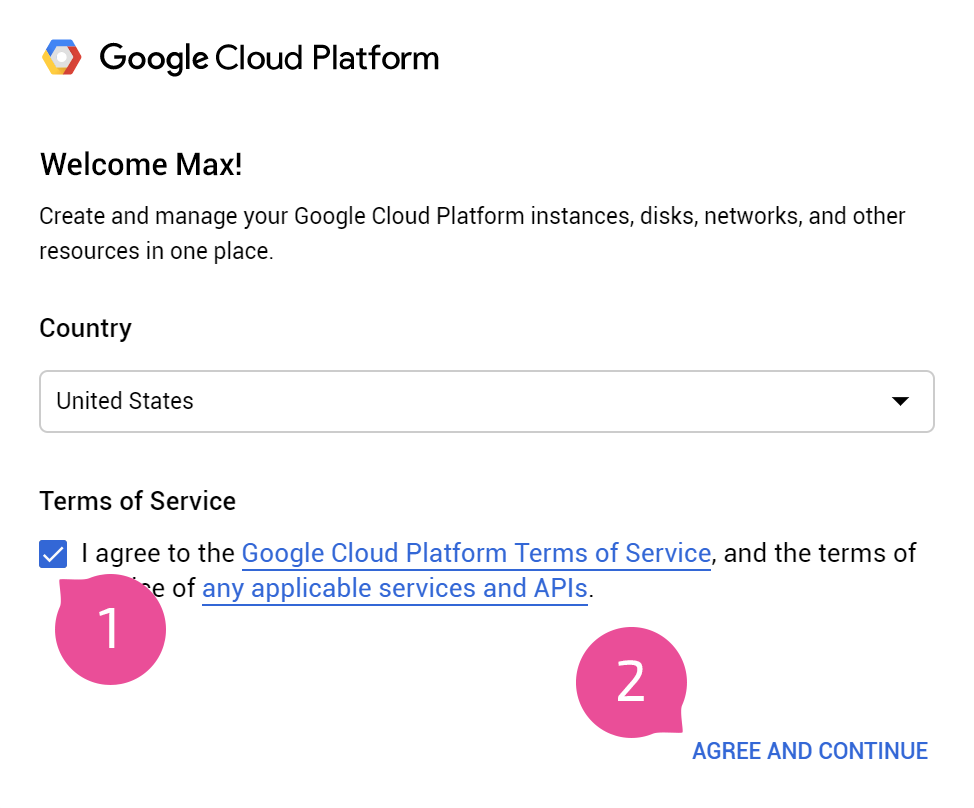
- Kliknij ten link, aby rozpocząć połączenie.
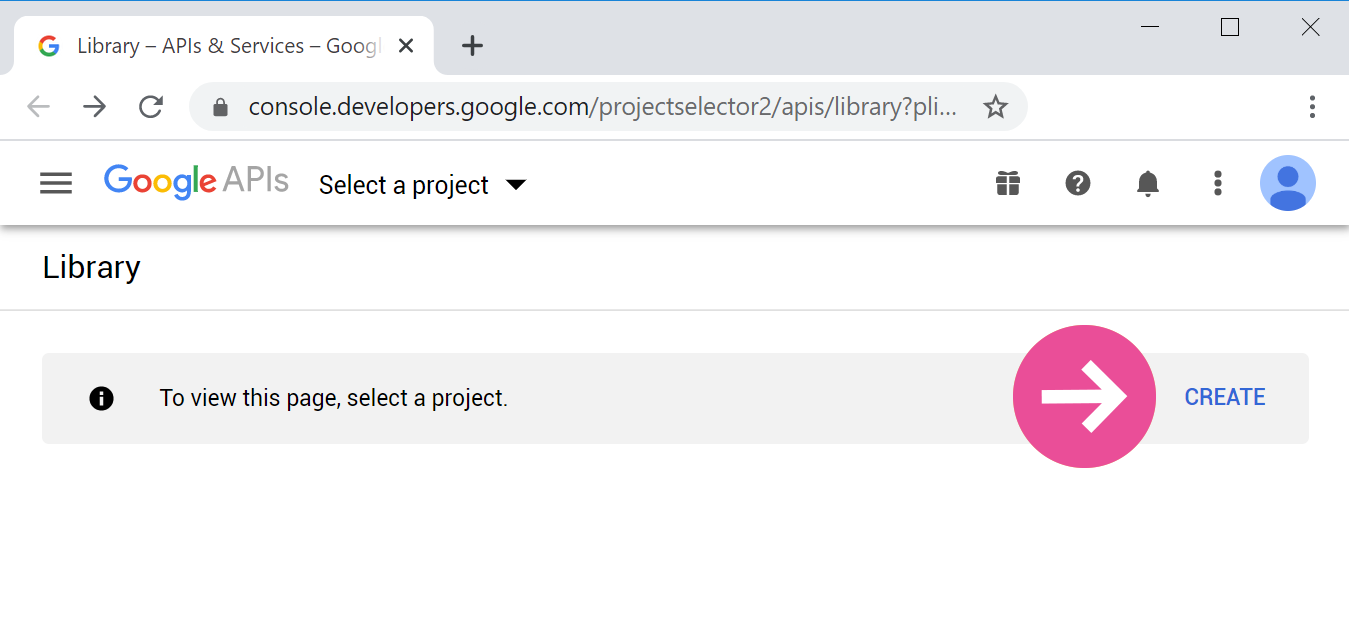
- Kliknij Create:
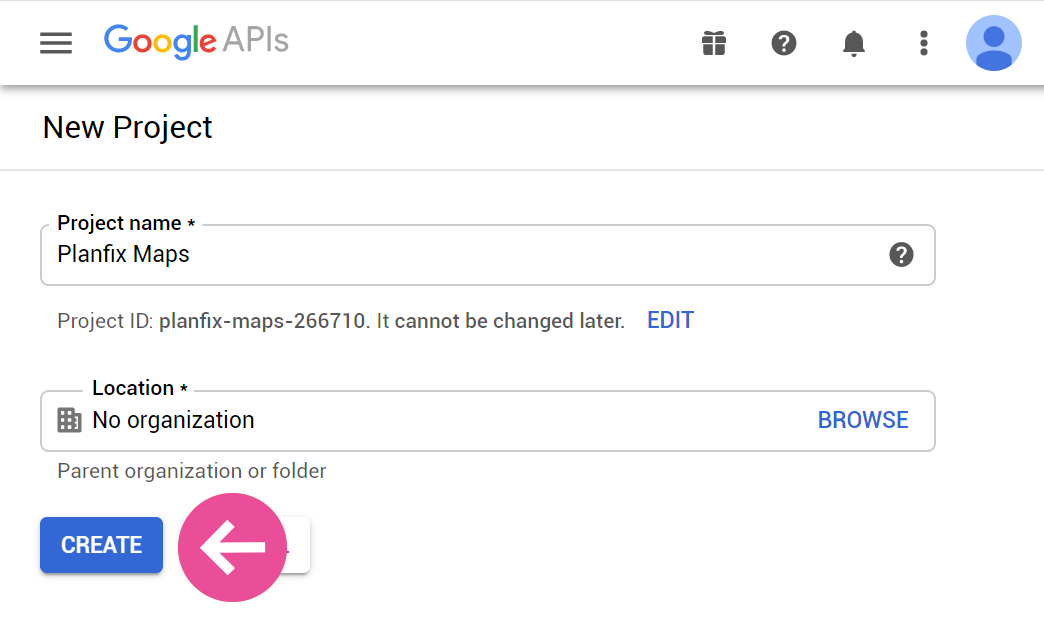
- Nadaj nowemu projektowi nazwę i kliknij Create:
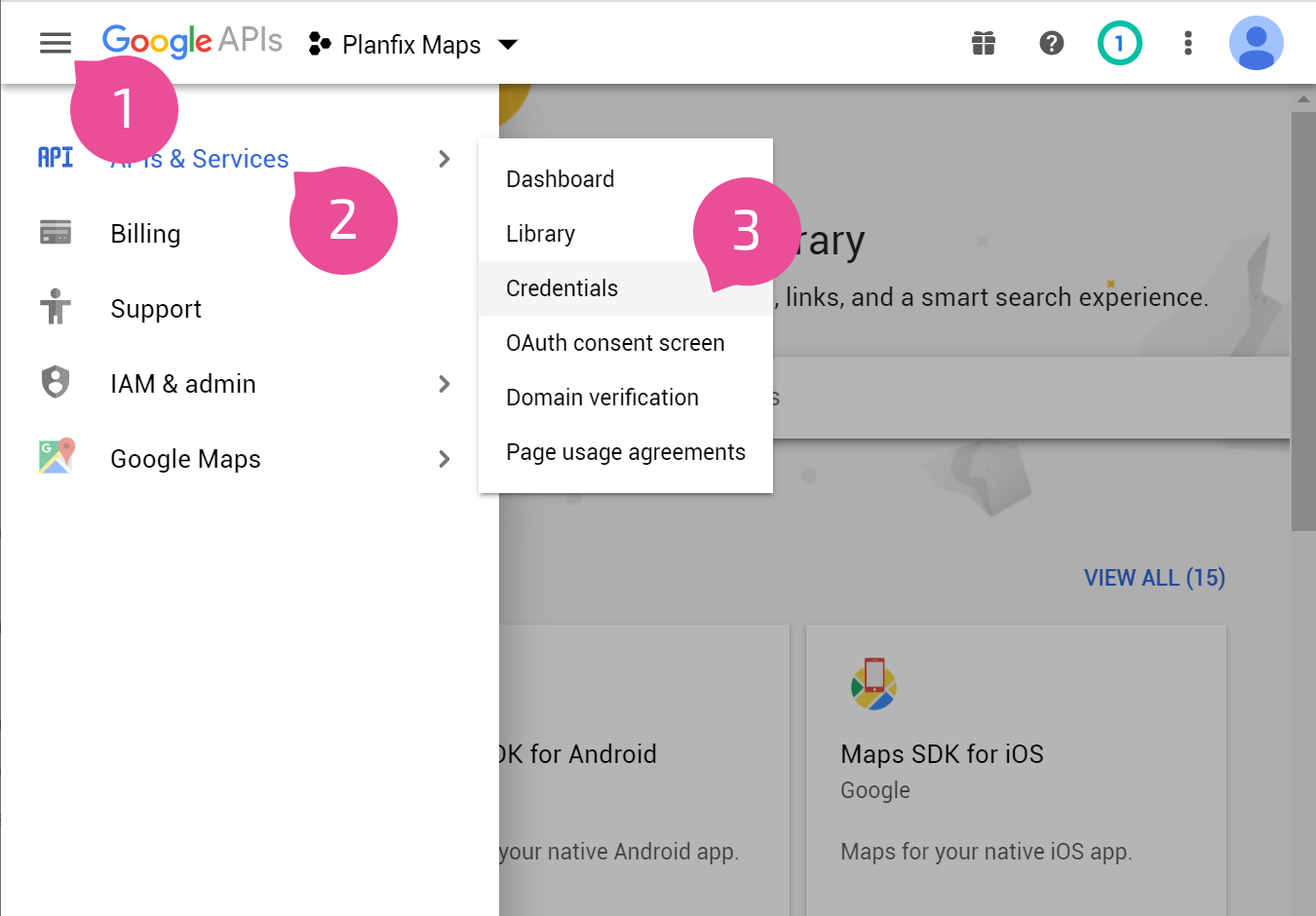
- W głównym menu (które otworzysz klikając przycisk „hamburger” w lewym górnym rogu) wybierz API and services / Credentials:
- Kliknij Create credentials i wybierz API Key:
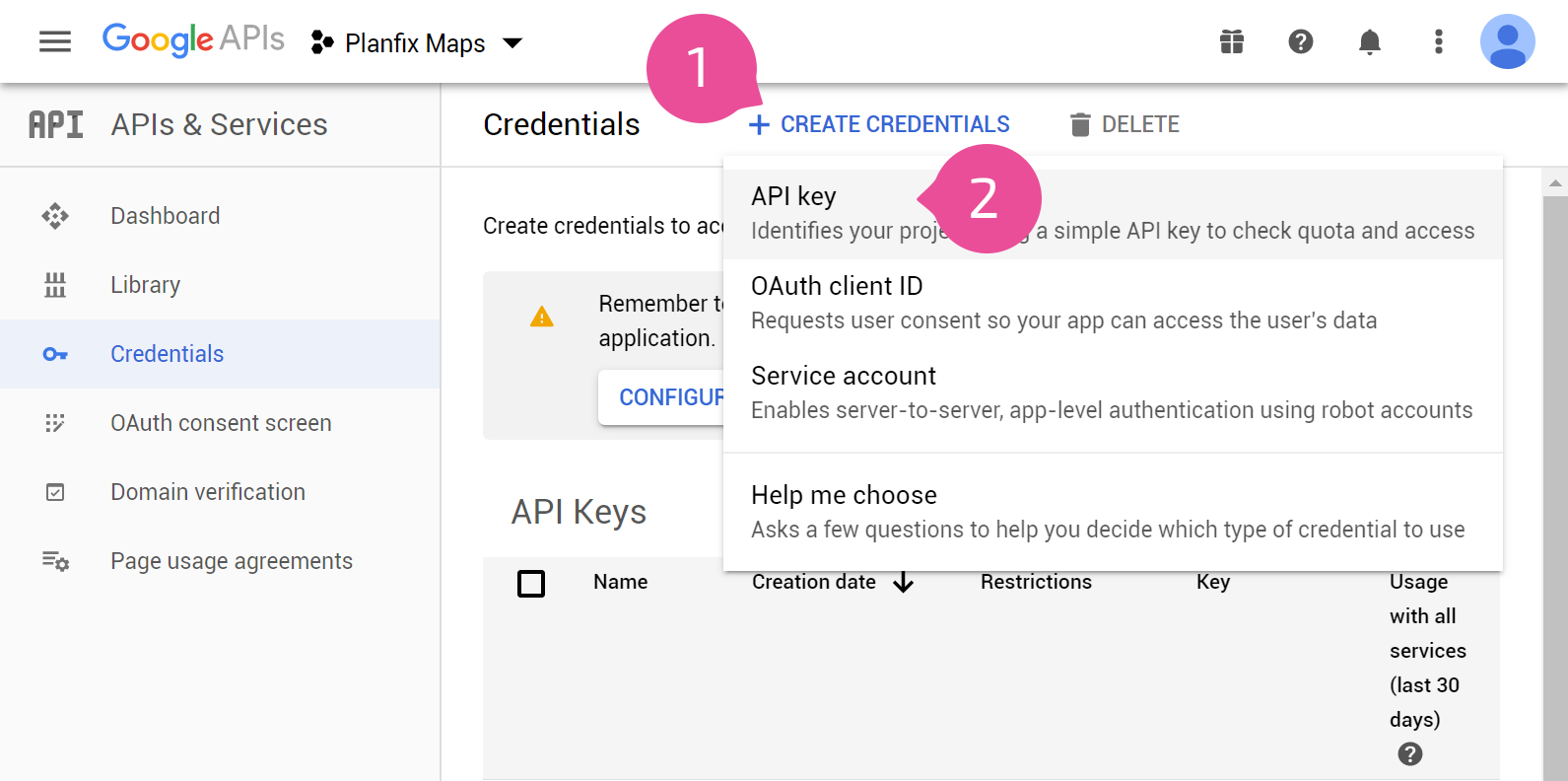
- Skopiuj wyświetlony klucz API i kliknij CLOSE:
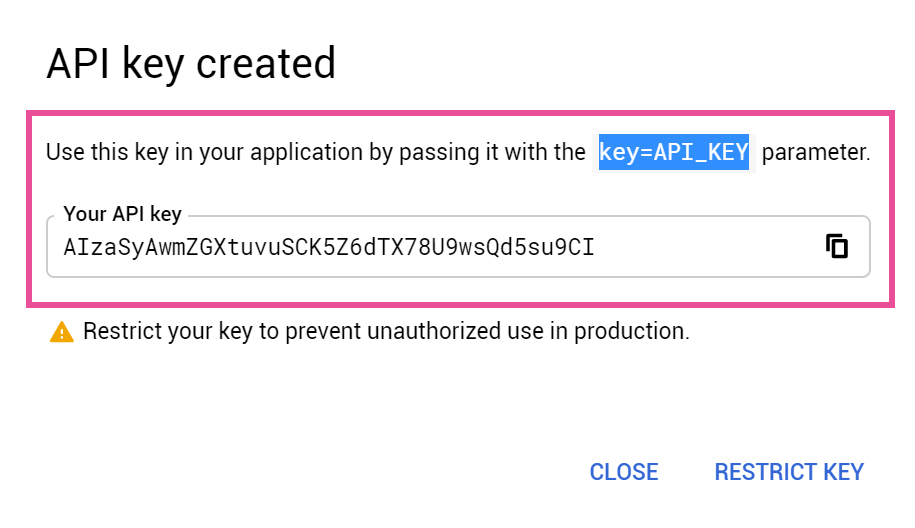
Ten klucz jest wymagany przy łączeniu Planfix maps integration.
Krok 2. Konfiguracja konta płatniczego
Aby korzystać z integracji, musisz podłączyć konto płatnicze Google do utworzonego projektu. Jeśli nie masz konta płatniczego, możesz utworzyć nowe, postępując zgodnie z instrukcjami poniżej.
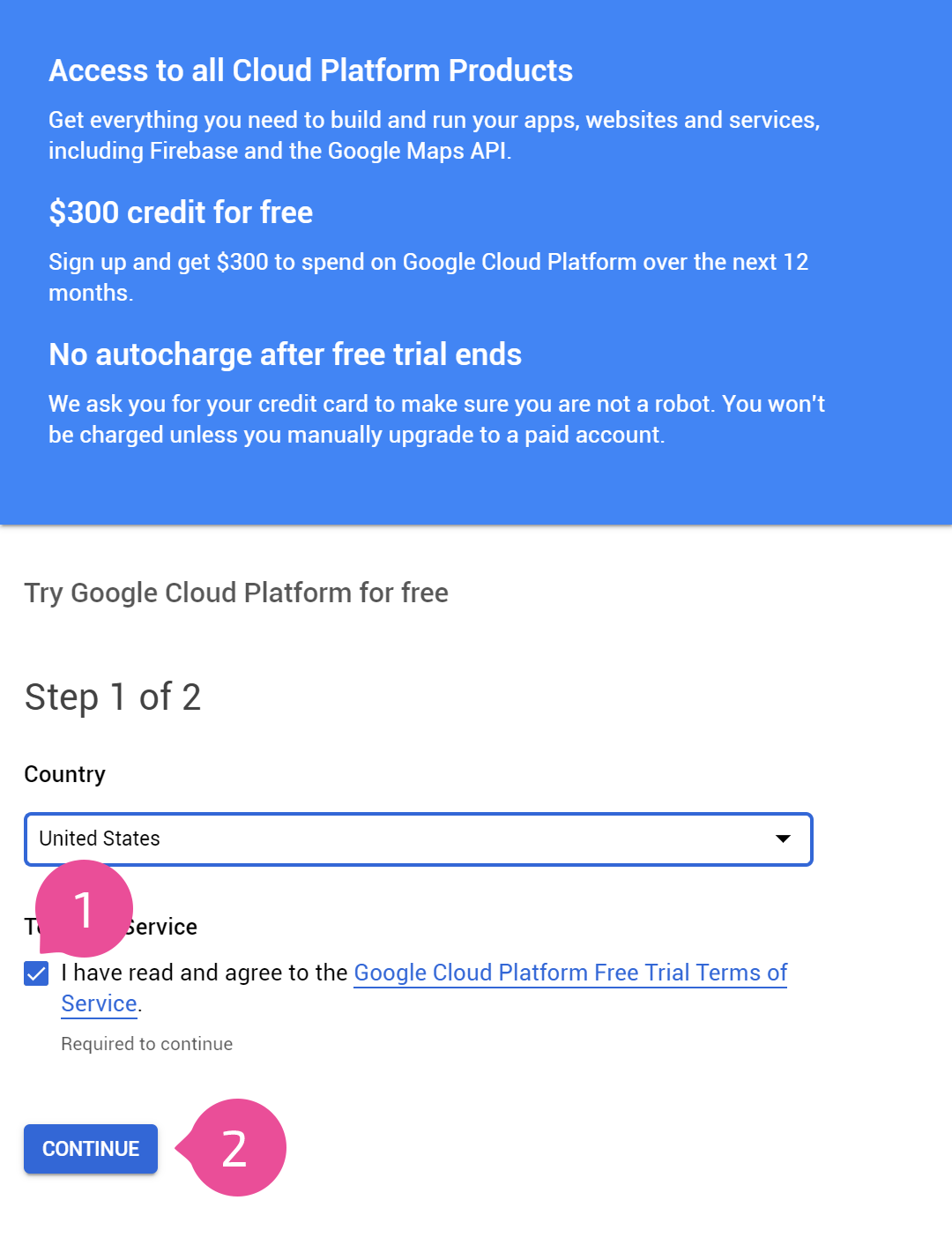
Ważne: W czasie powstawania tego artykułu Google oferował nowym klientom kredyt w wysokości 300 USD do wykorzystania na produkty Google Cloud Platform w ciągu pierwszego roku. Aby otrzymać bonus, wystarczy utworzyć nowe konto płatnicze i podać dane karty kredytowej. Nie będą dokonywane żadne automatyczne płatności z Twojej karty — jest ona wymagana, aby Google mogło zweryfikować, że nie jesteś robotem.
Kroki tworzenia i podłączenia konta płatniczego:
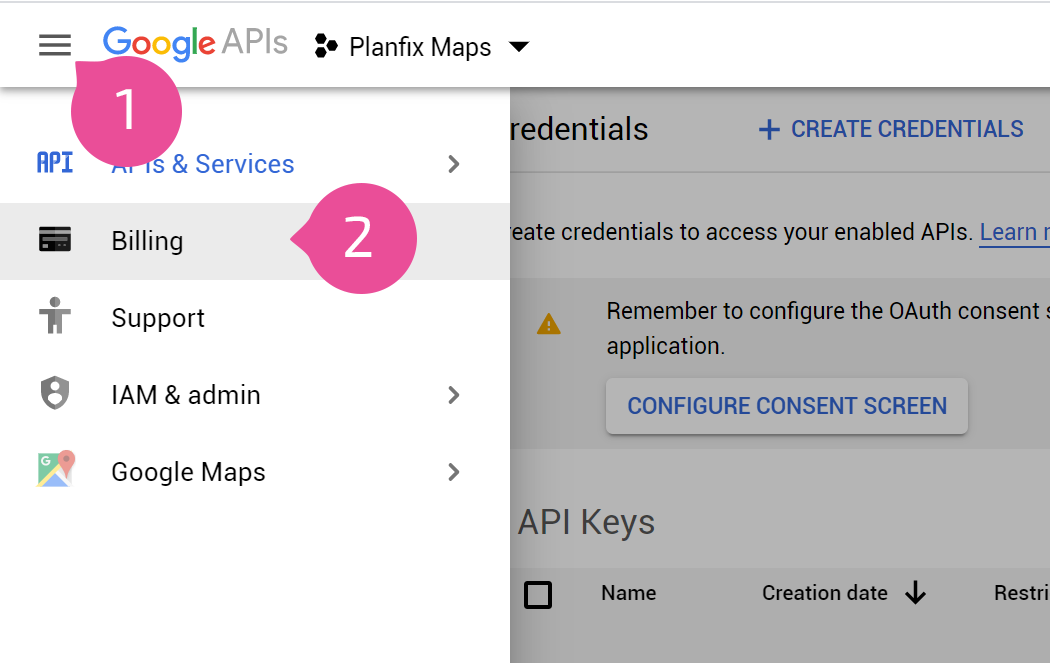
- W głównym menu (przycisk „hamburger”) wybierz Billing:
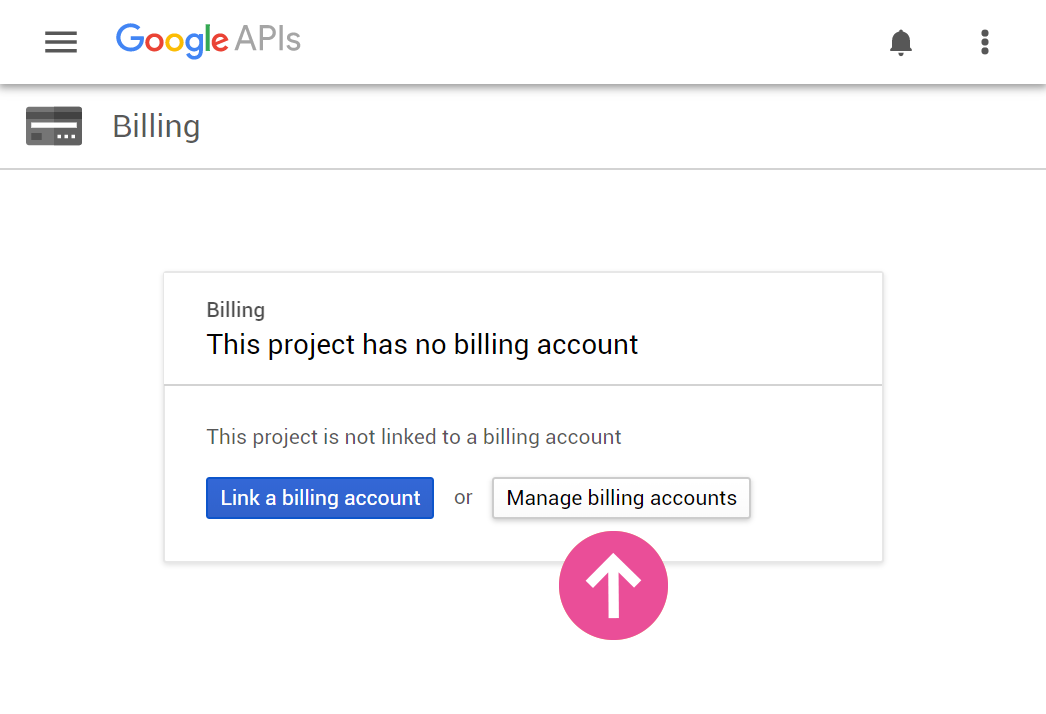
- W wyświetlonym oknie kliknij Manage billing accounts:
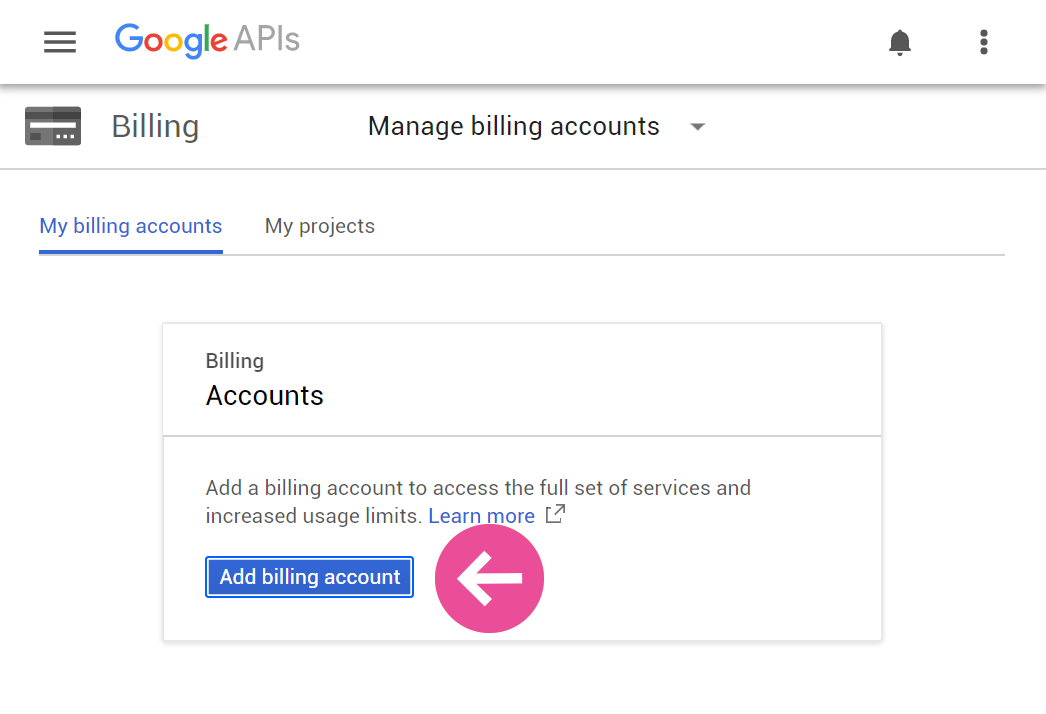
- Kliknij Add billing account:
- Wybierz kraj i zaakceptuj warunki bezpłatnego okresu próbnego Google Cloud Platform:
- Na kolejnym ekranie wypełnij dane kontaktowe i informacje o karcie kredytowej.
- Po zapisaniu tych danych konto płatnicze zostanie powiązane z projektem utworzonym wcześniej.
Krok 3. Włączenie bibliotek
Aby integracja działała prawidłowo, musisz włączyć w bibliotece Google API następujące interfejsy API:
- Maps JavaScript API
- Geocoding API (do przekształcania adresów na współrzędne)
- Directions API (do budowania tras)
- Places API (do podpowiedzi przy wpisywaniu adresu w polu)
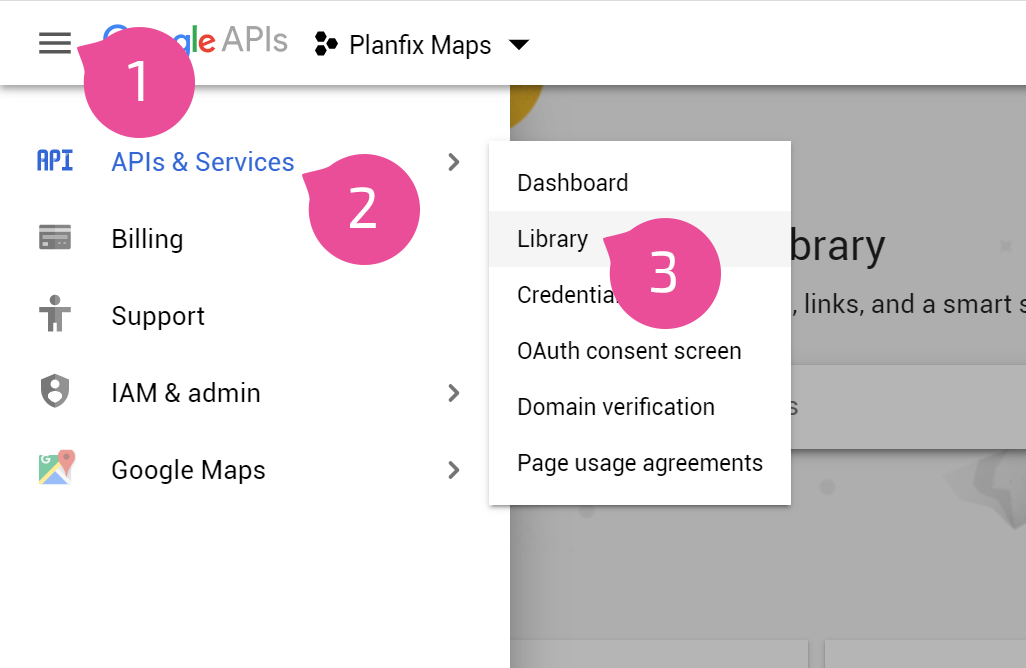
Aby je włączyć, przejdź do sekcji API and services / Library w głównym menu (przycisk „hamburger”):
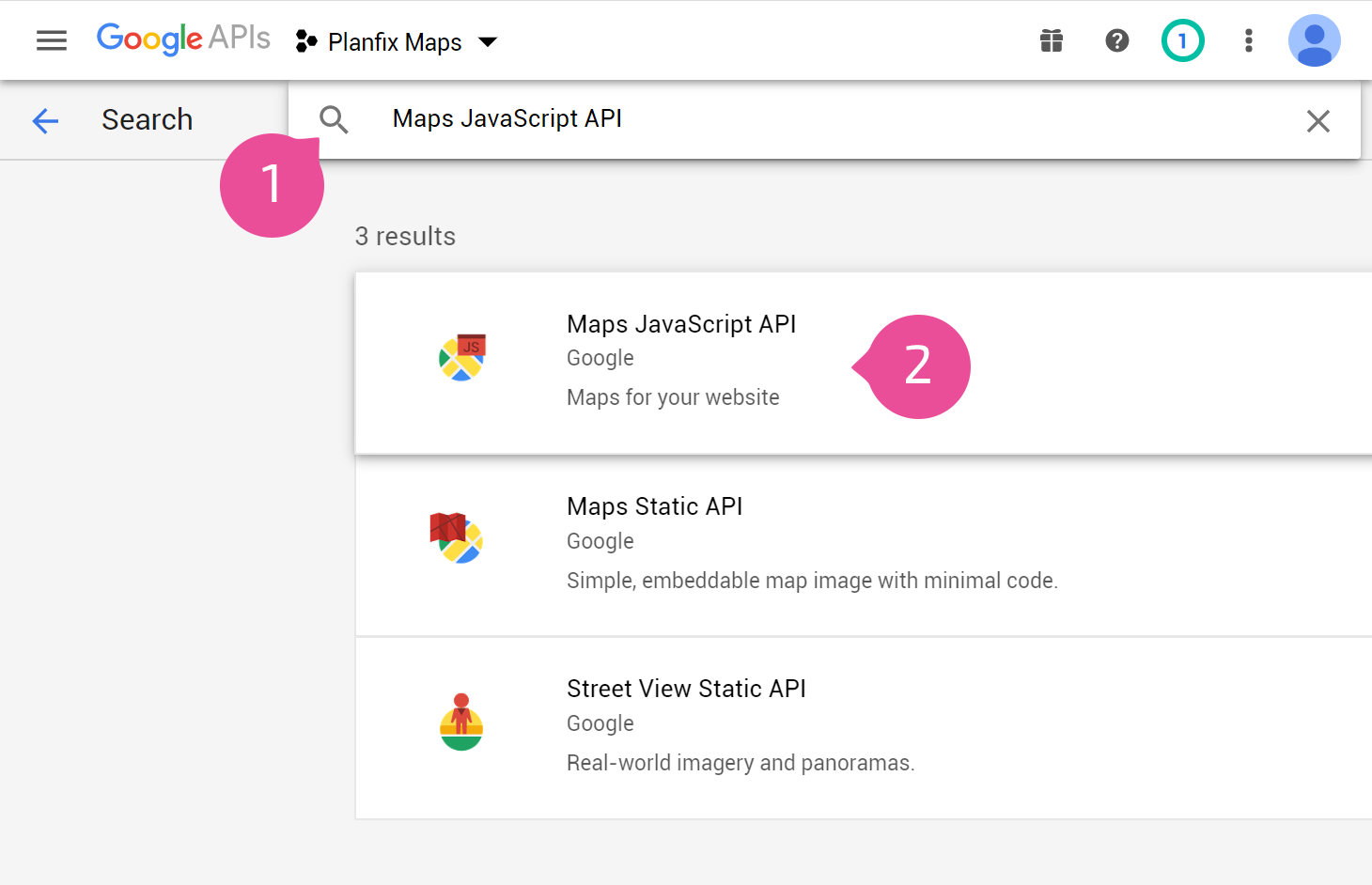
- Wpisz nazwę poszukiwanego API w pasku wyszukiwania (skopiuj ją z listy powyżej):
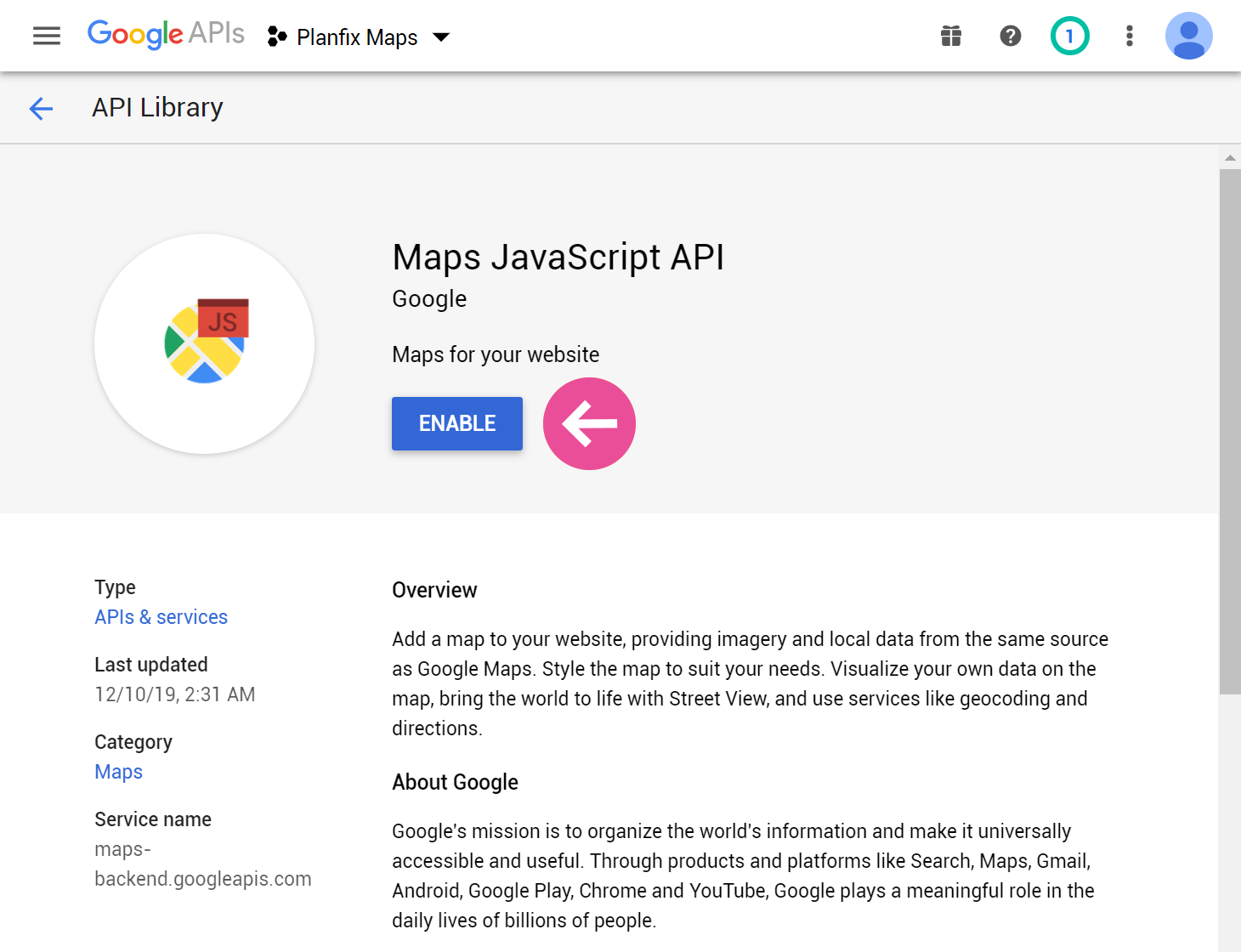
- Kliknij blok wybranego API, a następnie kliknij Enable:
- Powtórz te kroki dla każdego API z wymienionej listy.
Gdy włączysz wszystkie wymagane API, możesz przejść do włączenia the integration with maps w interfejsie Planfix.
Uwaga: Jeśli przy próbie wpisania adresu w a Location field widzisz komunikat na czerwonym tle informujący, że osiągnięto limit API, sprawdź, czy konto płatnicze utworzone w Kroku 2 jest powiązane z projektem utworzonym w Kroku 1.