
Pasek wyszukiwania: Różnice pomiędzy wersjami
PlanfixBot (dyskusja | edycje) (Utworzono nową stronę "{{#seo: |title=Pasek wyszukiwania |titlemode=append |keywords=planfix, search, autofocus search |description=Pasek wyszukiwania }} Pasek wyszukiwania, oznaczony rozpoznawalną ikoną, zawsze znajduje się w prawym górnym rogu ekranu: https://s.pfx.so/pf/vF/hNGO7M.png Pasek wyszukiwania może przeprowadzać wyszukiwania globalne we wszystkich danych konta: zadania, akcje, kontakty, nazwy plików oraz opisy plików. ==Jak działa wyszukiwanie== Wyszukiwania można…") |
PlanfixBot (dyskusja | edycje) Nie podano opisu zmian |
||
| Linia 5: | Linia 5: | ||
|description=Pasek wyszukiwania | |description=Pasek wyszukiwania | ||
}} | }} | ||
Pasek wyszukiwania, | Pasek wyszukiwania, rozpoznawalny po ikonie lupy, zawsze znajduje się w prawym górnym rogu ekranu: | ||
https://s.pfx.so/pf/vF/hNGO7M.png | https://s.pfx.so/pf/vF/hNGO7M.png | ||
Pasek wyszukiwania może | Pasek wyszukiwania może wykonywać globalne wyszukiwanie w całych danych konta: zadania, czynności, kontakty, nazwy plików i opisy plików. | ||
==Jak działa wyszukiwanie== | ==Jak działa wyszukiwanie== | ||
Wyszukiwania można wykonywać według '''form wyrazów''' lub według ''' | Wyszukiwania można wykonywać według '''form wyrazów''' lub według '''częsci wyrazów'''. | ||
https://s.pfx.so/pf/ct/ZjVaNG.png | https://s.pfx.so/pf/ct/ZjVaNG.png | ||
| Linia 19: | Linia 19: | ||
Wyniki wyszukiwania pokazują obiekty, które zawierają zapytanie na początku wyrazu. | Wyniki wyszukiwania pokazują obiekty, które zawierają zapytanie na początku wyrazu. | ||
===Na przykład=== | ===Na przykład=== | ||
*Jeśli wyszukasz "burg", zwrócone zostaną kontakty | *Jeśli wyszukasz "burg", zwrócone zostaną kontakty z nazwiskiem "Burger", ale kontakt z nazwiskiem "Hamburg" nie zostanie zwrócony. | ||
Wyszukiwanie według form wyrazów działa tylko wtedy, gdy w pasku wyszukiwania wpisano | Wyszukiwanie według form wyrazów działa tylko wtedy, gdy w pasku wyszukiwania wpisano pełne słowo. Ten typ wyszukiwania uwzględnia odmiany czasowników, liczby mnogie i inne reguły gramatyczne. Przydaje się, gdy trzeba znaleźć obiekt używając przybliżonego zestawu słów. | ||
===Na przykład=== | ===Na przykład=== | ||
*Zapytanie "PBX request" pomoże znaleźć zadanie o nazwie | *Zapytanie "PBX request" pomoże znaleźć zadanie o nazwie na przykład "Completed requests for PBX installation." | ||
Wybrany | Wybrany sposób wyszukiwania jest zapamiętywany automatycznie dla przyszłych wyszukiwań i nie zmieni się, dopóki samodzielnie go nie zmienisz. | ||
Możesz wyszukiwać | Możesz wyszukiwać po częściach wyrazów w całym Planfix: [[tasks]], [[projects]], [[contacts]], [[directories]] itd. | ||
==Wyszukiwanie w polach niestandardowych== | ==Wyszukiwanie w polach niestandardowych== | ||
Możesz znaleźć zadanie, kontakt lub inny obiekt Planfix po wartości w [[Pola niestandardowe| | Możesz znaleźć zadanie, kontakt lub inny obiekt Planfix po wartości w [[Pola niestandardowe| polu niestandardowym]]: | ||
https://s.pfx.so/pf/Qo/wpXeUU.png | https://s.pfx.so/pf/Qo/wpXeUU.png | ||
| Linia 35: | Linia 35: | ||
Obecnie można to robić tylko dla pól numerycznych i tekstowych. | Obecnie można to robić tylko dla pól numerycznych i tekstowych. | ||
==Sortowanie wyników wyszukiwania== | ==Sortowanie wyników wyszukiwania== | ||
Wyniki wyszukiwania dla dowolnego obiektu (Zadanie, Projekt itp.) można sortować: | |||
https://s.pfx.so/pf/v2/tdDTgn.png | https://s.pfx.so/pf/v2/tdDTgn.png | ||
Jeśli wyszukujesz według daty, najnowsze wyniki | Jeśli wyszukujesz według daty, na górze będą najnowsze wyniki. Sortowanie ustawiane jest oddzielnie dla każdego obiektu i jest zapamiętywane dla przyszłych wyszukiwań. | ||
Przykład na powyższym zrzucie ekranu: następnym razem | Przykład na powyższym zrzucie ekranu: następnym razem przy wyszukiwaniu zadań najpierw zostaną zwrócone niedawno dodane zadania. | ||
==Dodatkowe opcje wyszukiwania== | ==Dodatkowe opcje wyszukiwania== | ||
*'''phrase:''' umieść | *'''phrase:''' umieść wyszukiwane wyrażenie w cudzysłowie ("request for payment"), aby zwrócić tylko zadania zawierające dokładnie tę frazę. | ||
==Wyszukiwanie w ulubionych== | ==Wyszukiwanie w ulubionych== | ||
Kliknięcie gwiazdki w oknie | Kliknięcie gwiazdki w globalnym oknie wyszukiwania konta otwiera panel [[Ulubione]], który wyświetla obiekty ważne dla Twojej pracy, które oznaczyłeś ikoną Ulubione: | ||
https://s.pfx.so/pf/r8/Vh3jHF.png | https://s.pfx.so/pf/r8/Vh3jHF.png | ||
| Linia 54: | Linia 54: | ||
https://s.pfx.so/pf/ZE/jN3Mug.png | https://s.pfx.so/pf/ZE/jN3Mug.png | ||
==Autofocus search== | ==Autofocus search== | ||
Gdy zaczniesz wpisywać dowolny tekst na klawiaturze, tekst jest automatycznie | Gdy zaczniesz wpisywać dowolny tekst na klawiaturze, tekst jest automatycznie wpisywany w globalny pasek wyszukiwania, jeśli kursor nie znajduje się w konkretnym polu. Każdy pracownik może indywidualnie skonfigurować tę opcję w swojej karcie w sekcji "Interface": | ||
https://s.pfx.so/pf/oo/osxxRv.jpg | https://s.pfx.so/pf/oo/osxxRv.jpg | ||
Aktualna wersja na dzień 02:05, 5 gru 2025
Pasek wyszukiwania, rozpoznawalny po ikonie lupy, zawsze znajduje się w prawym górnym rogu ekranu:

Pasek wyszukiwania może wykonywać globalne wyszukiwanie w całych danych konta: zadania, czynności, kontakty, nazwy plików i opisy plików.
Jak działa wyszukiwanie
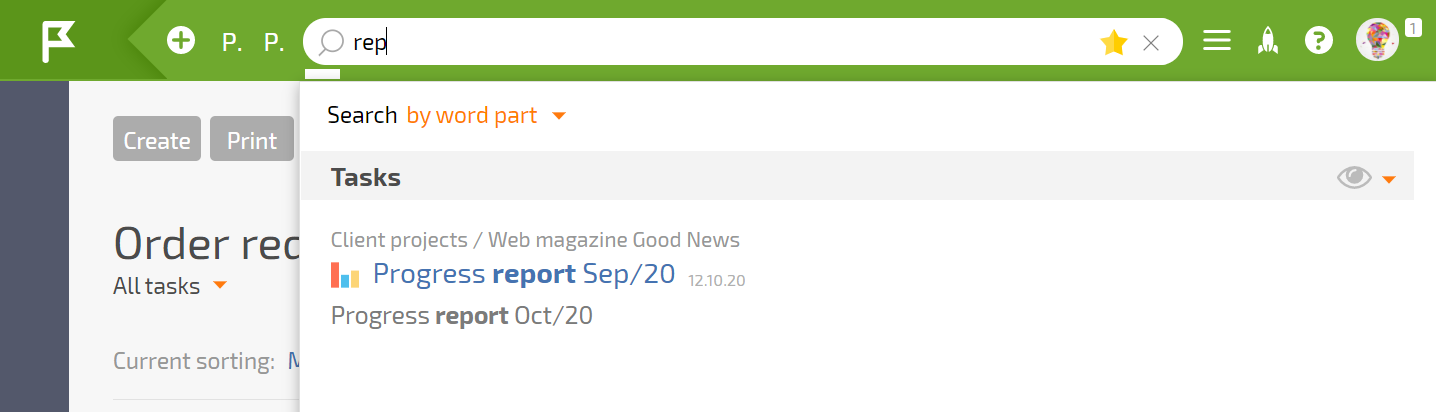
Wyszukiwania można wykonywać według form wyrazów lub według częsci wyrazów.
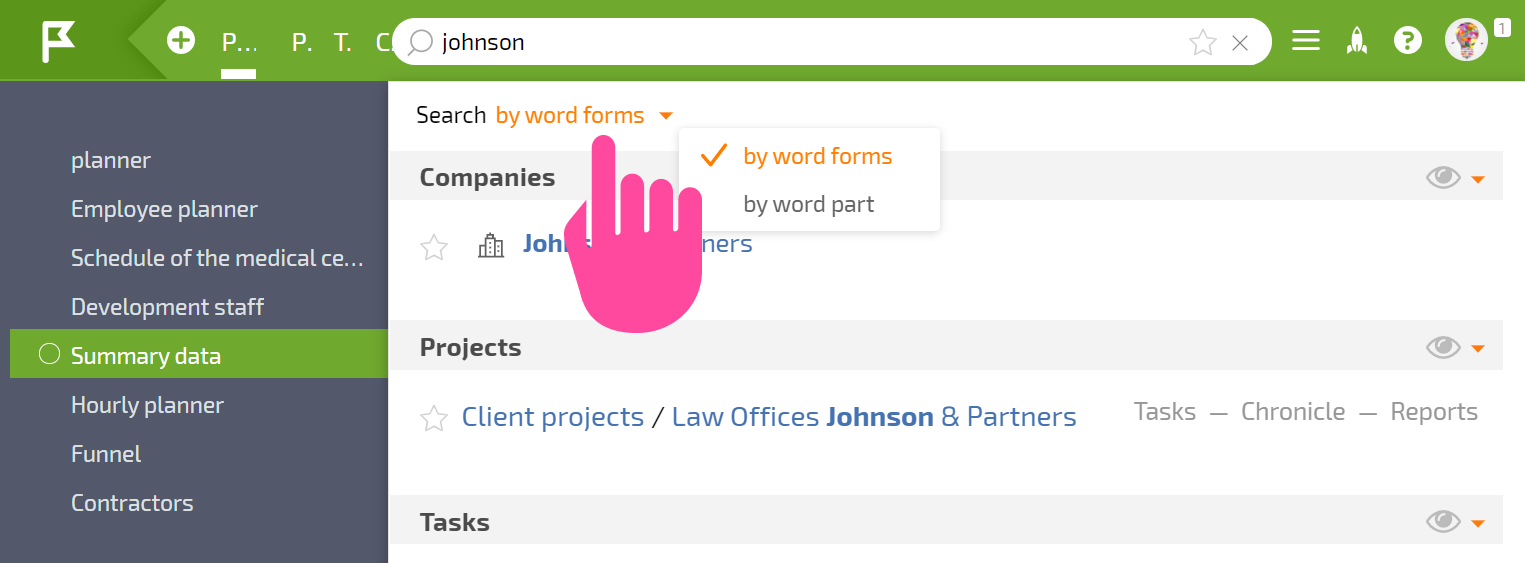
Przy wyszukiwaniu według części wyrazów wyszukiwanie rozpoczyna się dopiero po wpisaniu trzech lub więcej znaków. Oznacza to, że nie można wyszukać obiektu używając tylko dwóch liter.
Wyniki wyszukiwania pokazują obiekty, które zawierają zapytanie na początku wyrazu.
Na przykład
- Jeśli wyszukasz "burg", zwrócone zostaną kontakty z nazwiskiem "Burger", ale kontakt z nazwiskiem "Hamburg" nie zostanie zwrócony.
Wyszukiwanie według form wyrazów działa tylko wtedy, gdy w pasku wyszukiwania wpisano pełne słowo. Ten typ wyszukiwania uwzględnia odmiany czasowników, liczby mnogie i inne reguły gramatyczne. Przydaje się, gdy trzeba znaleźć obiekt używając przybliżonego zestawu słów.
Na przykład
- Zapytanie "PBX request" pomoże znaleźć zadanie o nazwie na przykład "Completed requests for PBX installation."
Wybrany sposób wyszukiwania jest zapamiętywany automatycznie dla przyszłych wyszukiwań i nie zmieni się, dopóki samodzielnie go nie zmienisz.
Możesz wyszukiwać po częściach wyrazów w całym Planfix: tasks, projects, contacts, directories itd.
Wyszukiwanie w polach niestandardowych
Możesz znaleźć zadanie, kontakt lub inny obiekt Planfix po wartości w polu niestandardowym:
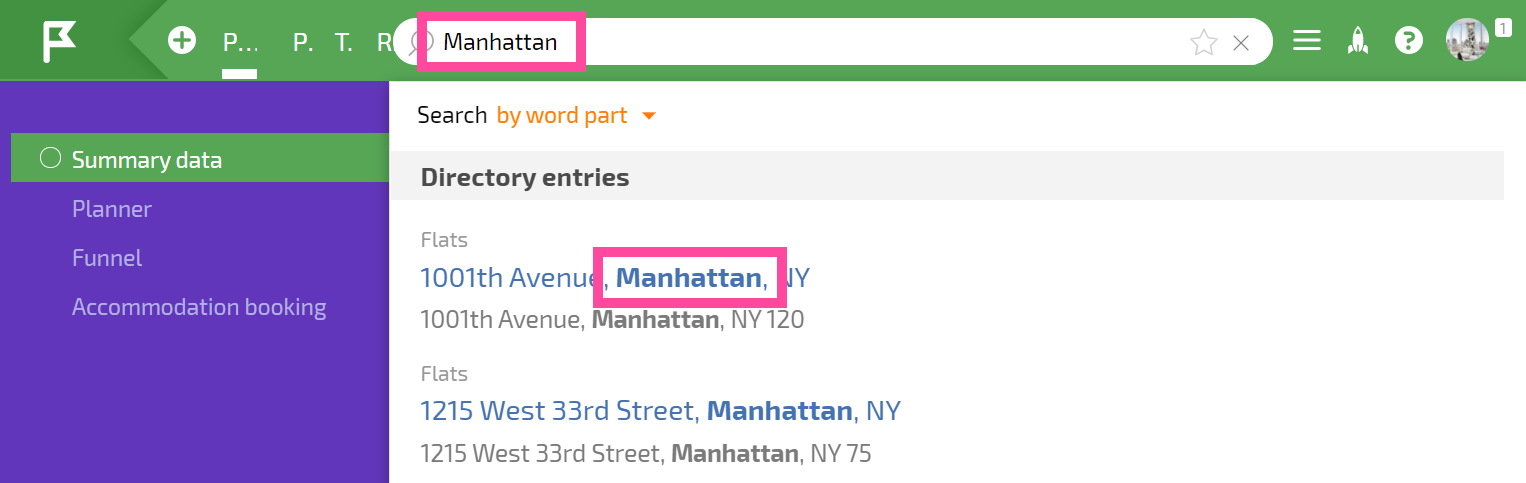
Obecnie można to robić tylko dla pól numerycznych i tekstowych.
Sortowanie wyników wyszukiwania
Wyniki wyszukiwania dla dowolnego obiektu (Zadanie, Projekt itp.) można sortować:
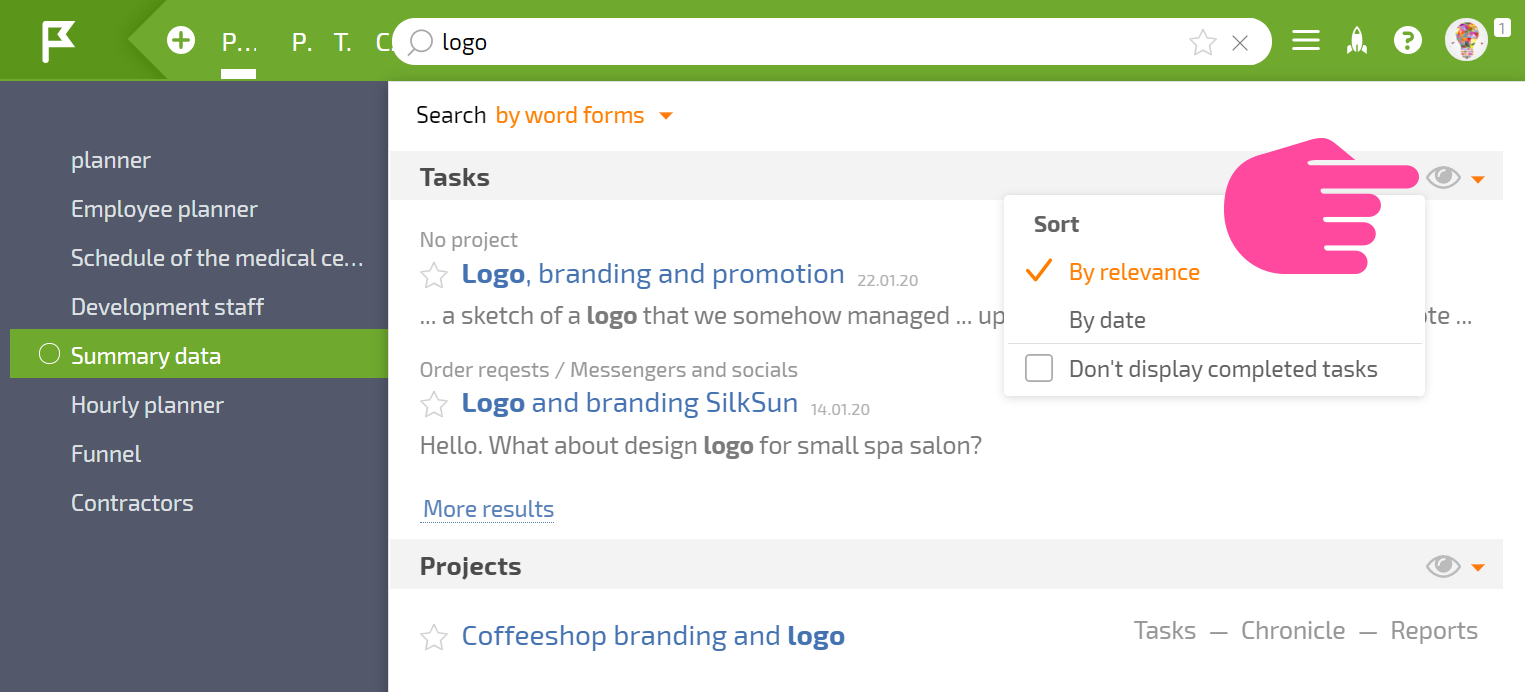
Jeśli wyszukujesz według daty, na górze będą najnowsze wyniki. Sortowanie ustawiane jest oddzielnie dla każdego obiektu i jest zapamiętywane dla przyszłych wyszukiwań.
Przykład na powyższym zrzucie ekranu: następnym razem przy wyszukiwaniu zadań najpierw zostaną zwrócone niedawno dodane zadania.
Dodatkowe opcje wyszukiwania
- phrase: umieść wyszukiwane wyrażenie w cudzysłowie ("request for payment"), aby zwrócić tylko zadania zawierające dokładnie tę frazę.
Wyszukiwanie w ulubionych
Kliknięcie gwiazdki w globalnym oknie wyszukiwania konta otwiera panel Ulubione, który wyświetla obiekty ważne dla Twojej pracy, które oznaczyłeś ikoną Ulubione:
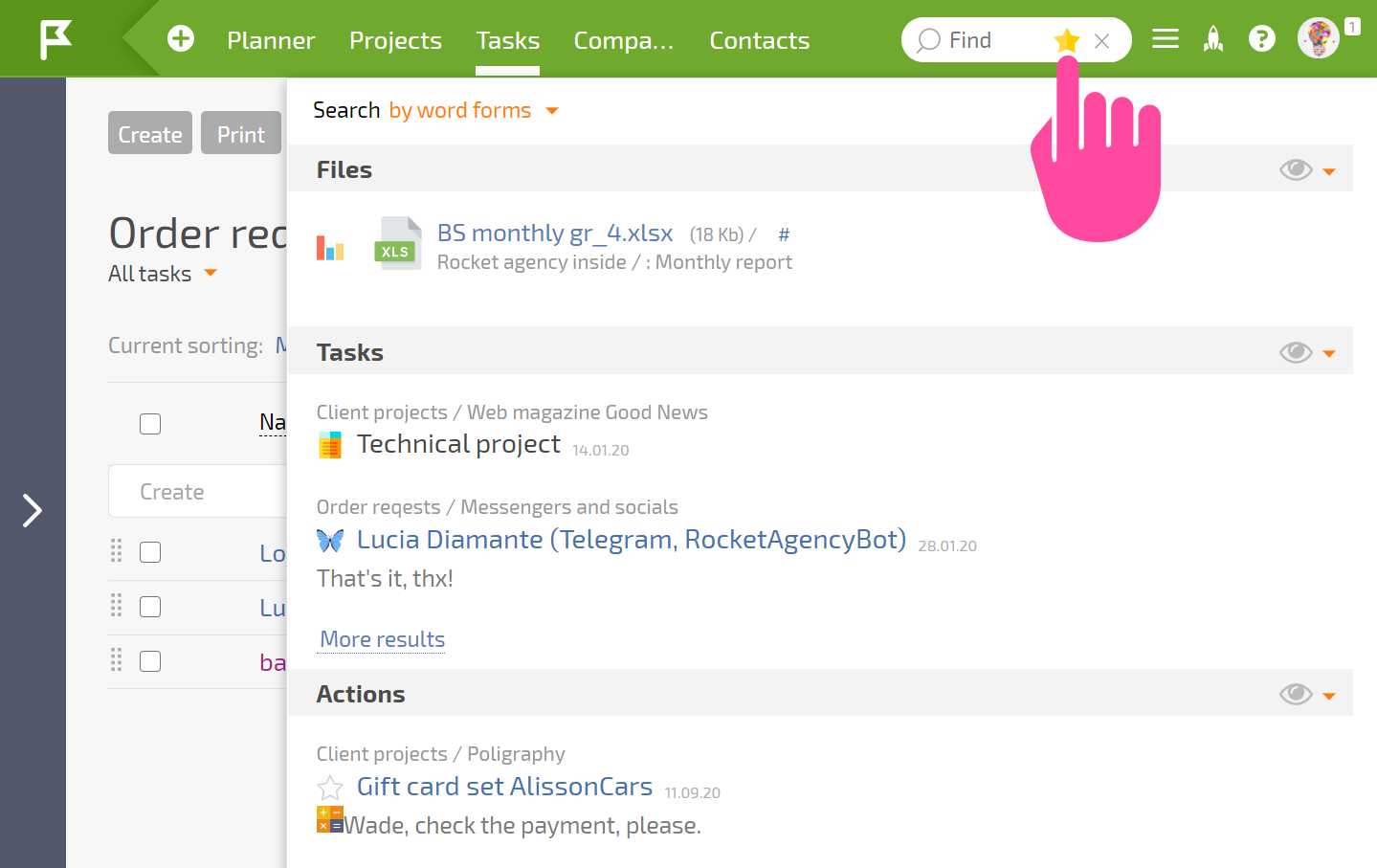
Gdy panel Ulubione jest otwarty, globalny pasek wyszukiwania przeszukuje Twoje ulubione:
Autofocus search
Gdy zaczniesz wpisywać dowolny tekst na klawiaturze, tekst jest automatycznie wpisywany w globalny pasek wyszukiwania, jeśli kursor nie znajduje się w konkretnym polu. Każdy pracownik może indywidualnie skonfigurować tę opcję w swojej karcie w sekcji "Interface":
