
Usuwanie dokumentu: Różnice pomiędzy wersjami
Z Planfix
PlanfixBot (dyskusja | edycje) (Utworzono nową stronę "*Wybierz dokumenty, które chcesz usunąć: https://s.pfx.so/pf/1D/drIGip.png *Kliknij strzałkę w dół na pasku narzędzi i wybierz Usuń: https://s.pfx.so/pf/00/jKNIRR.png Po potwierdzeniu chęci usunięcia wybranych dokumentów zostaną one przeniesione do Kosza. Usunięte dokumenty można przywrócić w razie potrzeby. *Dokumenty można także usuwać bezpośrednio z Przestrzeni w chmurze: https://s.pfx.so/pf/81/05zgdf.png *Możesz filtrować…") |
PlanfixBot (dyskusja | edycje) Nie podano opisu zmian |
||
| Linia 11: | Linia 11: | ||
Po potwierdzeniu | Po potwierdzeniu usunięcia wybrane dokumenty zostaną przeniesione do Kosza. Usunięte dokumenty można przywrócić w razie potrzeby. | ||
* | *Możesz też usuwać dokumenty bezpośrednio z przestrzeni w chmurze: | ||
| Linia 24: | Linia 24: | ||
==Ważne== | == Ważne == | ||
Dokumenty nie są automatycznie usuwane z Kosza. Dokumenty można trwale usunąć z Kosza Planfix | Dokumenty nie są automatycznie usuwane z Kosza. Dokumenty można trwale usunąć z Kosza Planfix tylko ręcznie, postępując zgodnie z [[Trwałe usunięcie dokumentu z Kosza|tymi instrukcjami]]. | ||
Aktualna wersja na dzień 01:46, 6 gru 2025
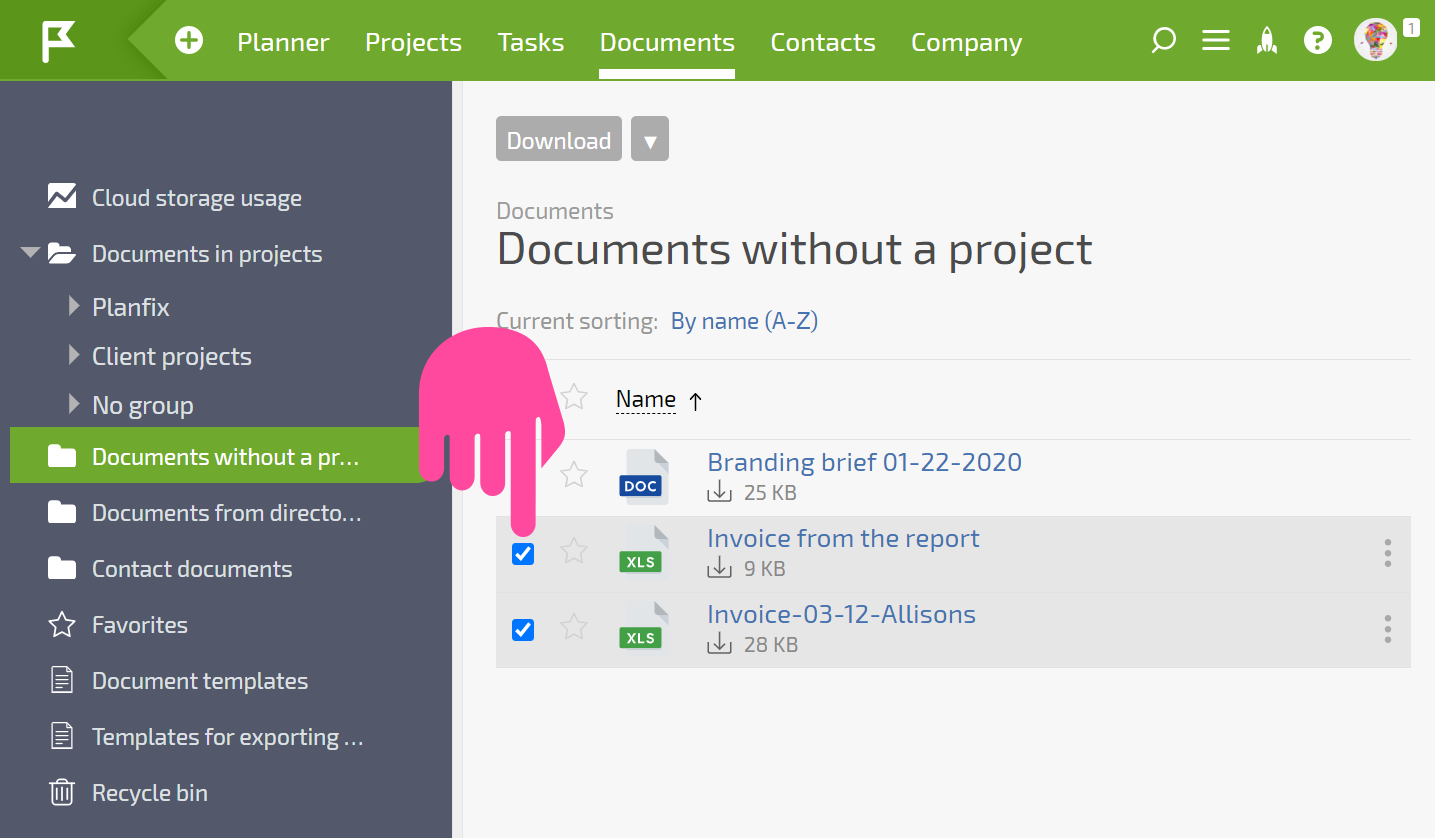
- Wybierz dokumenty, które chcesz usunąć:
- Kliknij strzałkę w dół na pasku narzędzi i wybierz Usuń:
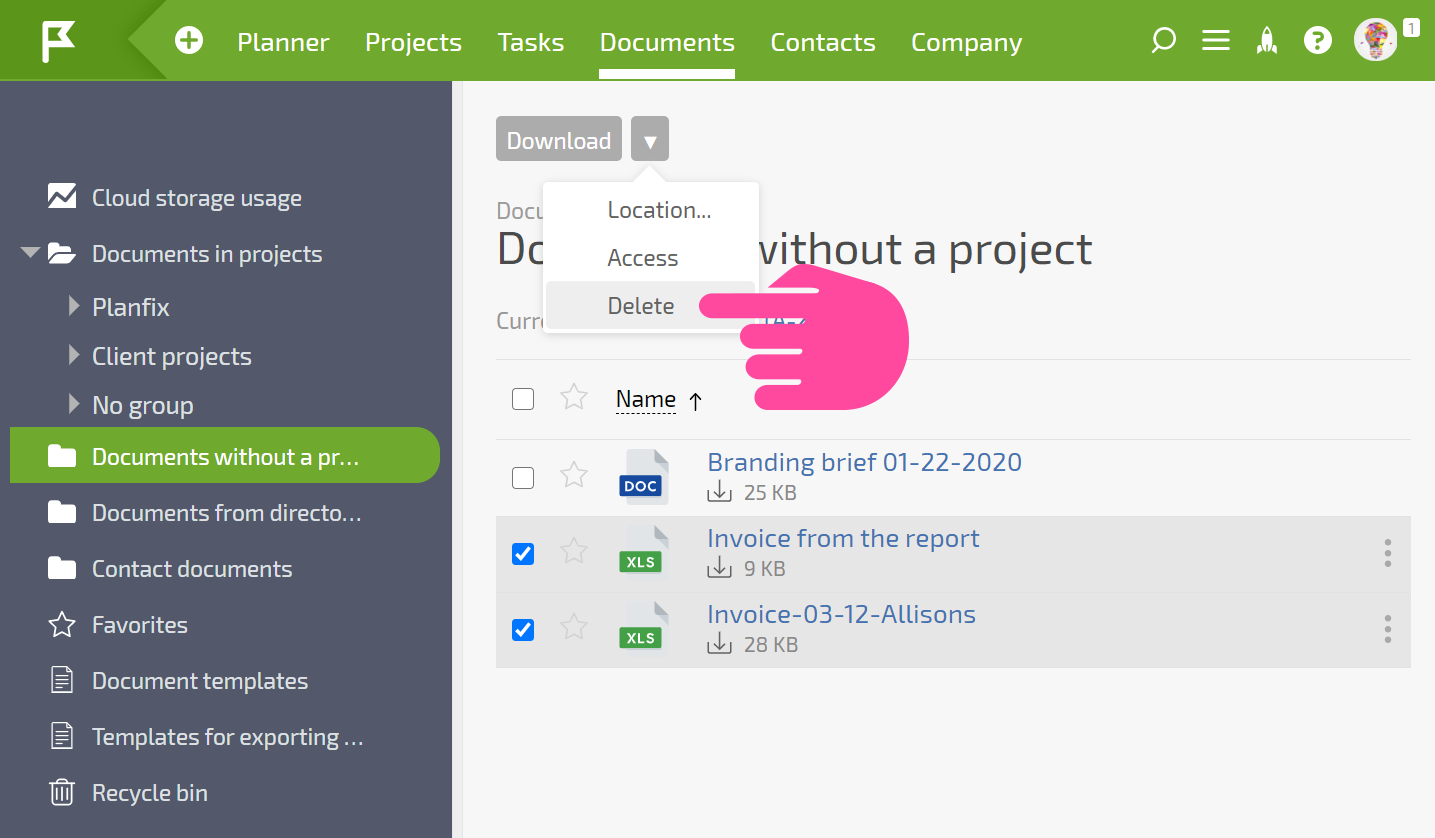
Po potwierdzeniu usunięcia wybrane dokumenty zostaną przeniesione do Kosza. Usunięte dokumenty można przywrócić w razie potrzeby.
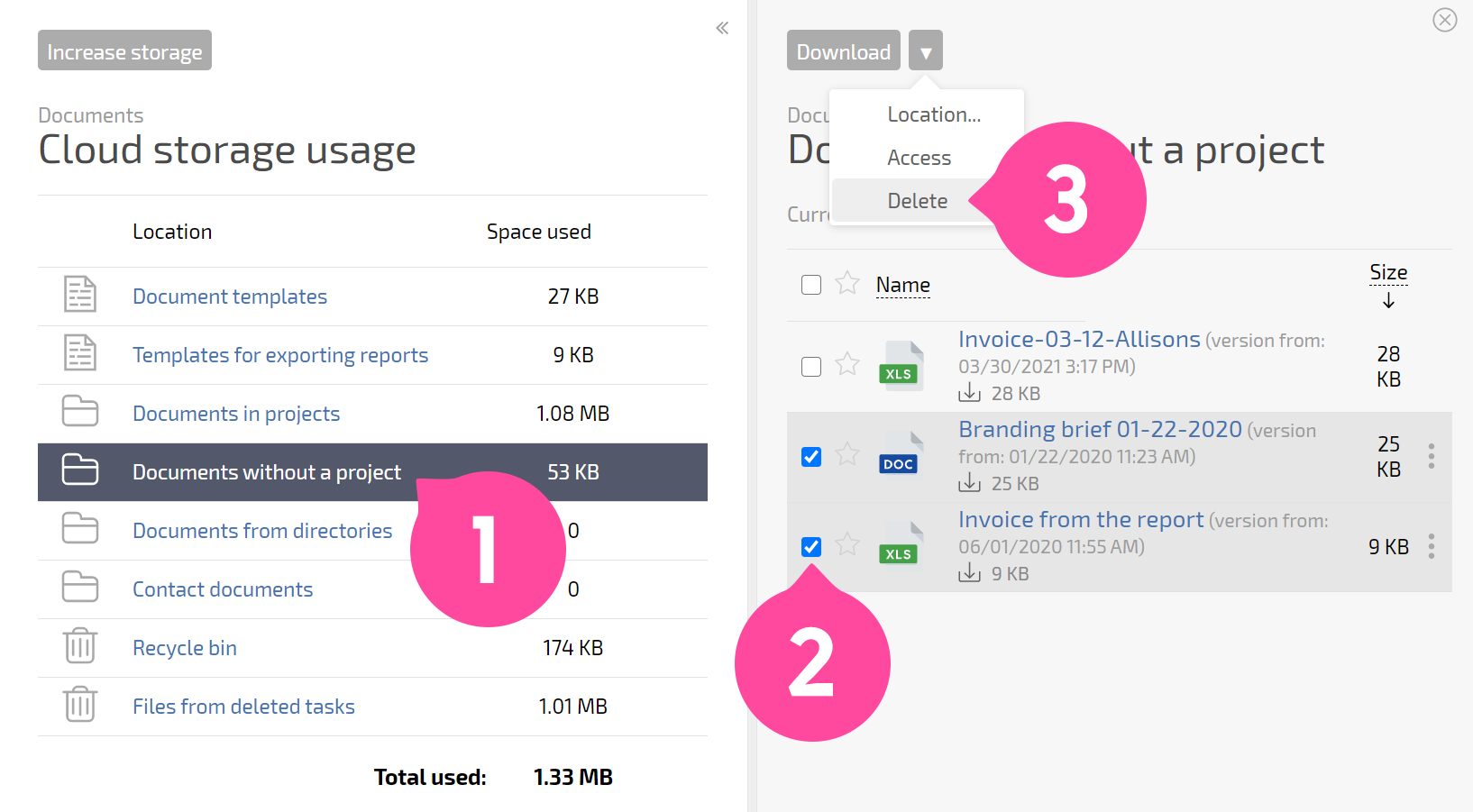
- Możesz też usuwać dokumenty bezpośrednio z przestrzeni w chmurze:
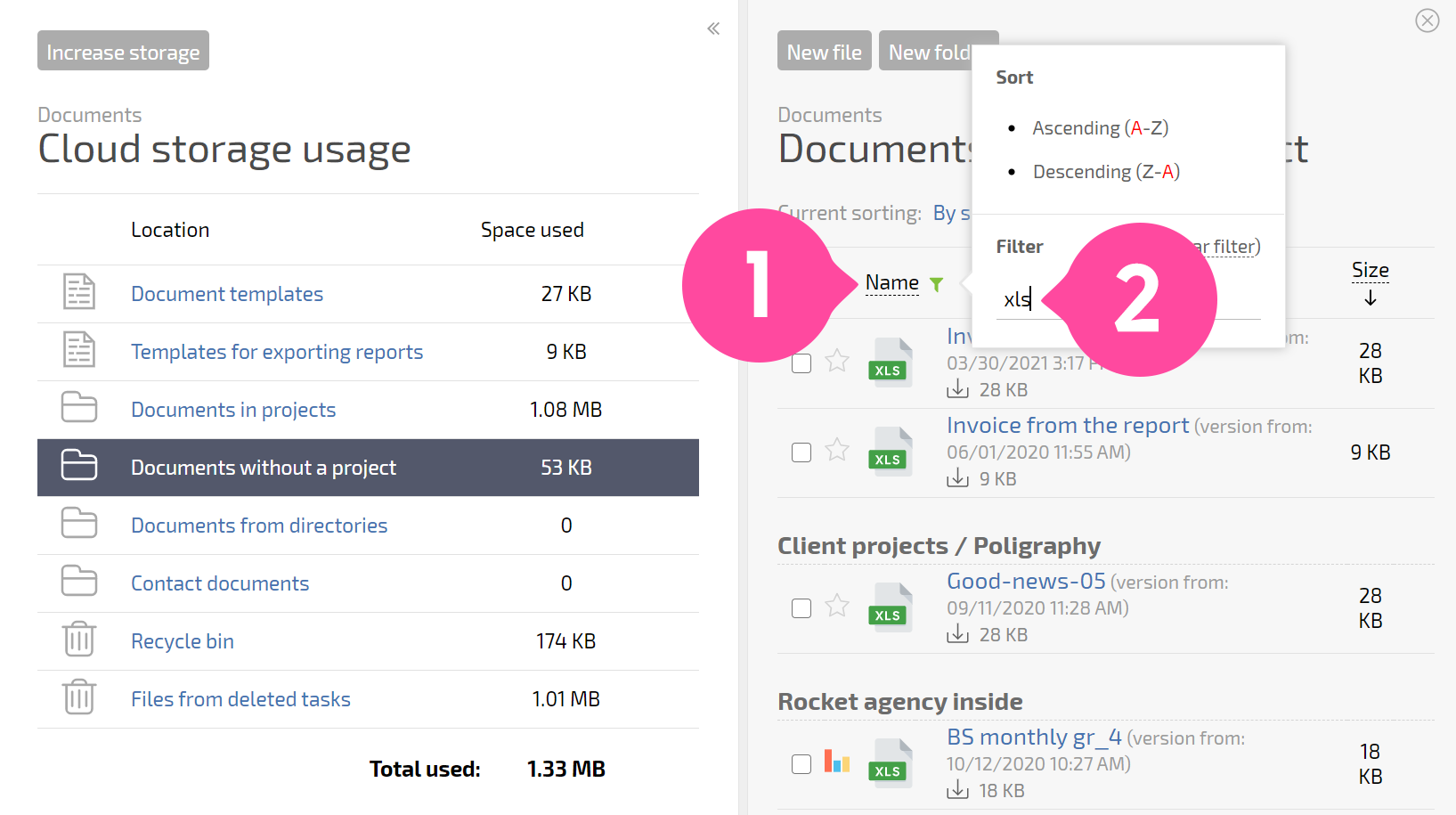
- Możesz filtrować według typu:
Ważne
Dokumenty nie są automatycznie usuwane z Kosza. Dokumenty można trwale usunąć z Kosza Planfix tylko ręcznie, postępując zgodnie z tymi instrukcjami.