
Jak korzystać z Chronicle: Różnice pomiędzy wersjami
PlanfixBot (dyskusja | edycje) (Utworzono nową stronę "Kiedy pracujesz z Kronika, użytkownicy powinni obsługiwać wszystkie przychodzące zdarzenia i wiadomości oraz starać się, aby ich Kronika była wolna od nieprzeczytanych wiadomości. ==Główny sposób korzystania z Kroniki to:== *użytkownik widzi wiadomość o zdarzeniu (np. nowe zadanie, komentarz, wiadomość itp.) *odpowiada na nią *oznacza wiadomość jako przeczytaną (wtedy zostanie usunięta z jego strumienia zdarzeń) Aby to uprościć, g…") |
PlanfixBot (dyskusja | edycje) Nie podano opisu zmian |
||
| Linia 1: | Linia 1: | ||
Pracując z [[Kronika]], użytkownicy powinni obsługiwać wszystkie przychodzące zdarzenia i wiadomości oraz starać się utrzymywać swoją Kronikę wolną od nieprzeczytanych wiadomości. | |||
==Główny sposób | ==Główny sposób użycia Kroniki== | ||
*użytkownik widzi wiadomość o zdarzeniu (np. nowe zadanie, komentarz, wiadomość itp.) | * użytkownik widzi wiadomość o zdarzeniu (np. nowe zadanie, komentarz, wiadomość itp.) | ||
*odpowiada na nią | * odpowiada na nią | ||
*oznacza wiadomość jako przeczytaną (wtedy zostanie usunięta z jego | * oznacza wiadomość jako przeczytaną (wtedy zostanie usunięta z jego kanału zdarzeń) | ||
Aby | Aby uprościć obsługę, główne operacje związane ze zdarzeniami wyświetlane są obok każdego elementu listy: | ||
| Linia 13: | Linia 13: | ||
Są to | Są to operacje: | ||
==Oznacz jako przeczytane== | ==Oznacz jako przeczytane== | ||
Pozwala szybko oznaczyć wiadomość o zdarzeniu jako przeczytaną. Używane, gdy nie | Pozwala szybko oznaczyć wiadomość o zdarzeniu jako przeczytaną. Używane, gdy nie potrzeba na nie odpowiadać. | ||
| Linia 26: | Linia 26: | ||
==Zakończ== | ==Zakończ== | ||
Pozwala szybko zakończyć | Pozwala szybko zakończyć zadanie widoczne w Twojej Kronice. Przydatne sytuacje: | ||
*otrzymałeś wiadomość, że zadanie jest gotowe do weryfikacji i wiesz, że zostało wykonane poprawnie | * otrzymałeś wiadomość, że zadanie jest gotowe do weryfikacji i wiesz, że zostało wykonane poprawnie | ||
*zadanie jest | * zadanie jest zaległe, ale nie jest już istotne | ||
*inne scenariusze, gdy nie jest potrzebny komentarz i można po prostu zakończyć | * inne scenariusze, gdy nie jest potrzebny komentarz i zadanie można po prostu zakończyć. | ||
| Linia 44: | Linia 44: | ||
==Przypomnij== | ==Przypomnij== | ||
Pozwala usunąć wiadomość z Kroniki i | Pozwala usunąć wiadomość z Kroniki i otrzymać o niej przypomnienie w wybranym późniejszym terminie: | ||
| Linia 54: | Linia 54: | ||
'''We wszystkich pozostałych przypadkach | '''We wszystkich pozostałych przypadkach najlepszy jest standardowy interfejs pracy z zadaniami, do którego możesz przejść z Kroniki, klikając wiadomość.''' W karcie zadania, która otwiera się po prawej stronie ekranu, możesz wykonać dowolną operację: | ||
*przeczytać wiadomości w zadaniu lub | * przeczytać wiadomości w zadaniu lub zapoznać się z wykonanymi pracami | ||
*dodać komentarz | * dodać komentarz | ||
* | * załączyć plik | ||
*utworzyć podzadanie | * utworzyć podzadanie | ||
*dodać/zmodyfikować | * dodać/zmodyfikować osoby odpowiedzialne lub uczestników zadania | ||
*itd. | * itd. | ||
Aktualna wersja na dzień 01:45, 5 gru 2025
Pracując z Kronika, użytkownicy powinni obsługiwać wszystkie przychodzące zdarzenia i wiadomości oraz starać się utrzymywać swoją Kronikę wolną od nieprzeczytanych wiadomości.
Główny sposób użycia Kroniki
- użytkownik widzi wiadomość o zdarzeniu (np. nowe zadanie, komentarz, wiadomość itp.)
- odpowiada na nią
- oznacza wiadomość jako przeczytaną (wtedy zostanie usunięta z jego kanału zdarzeń)
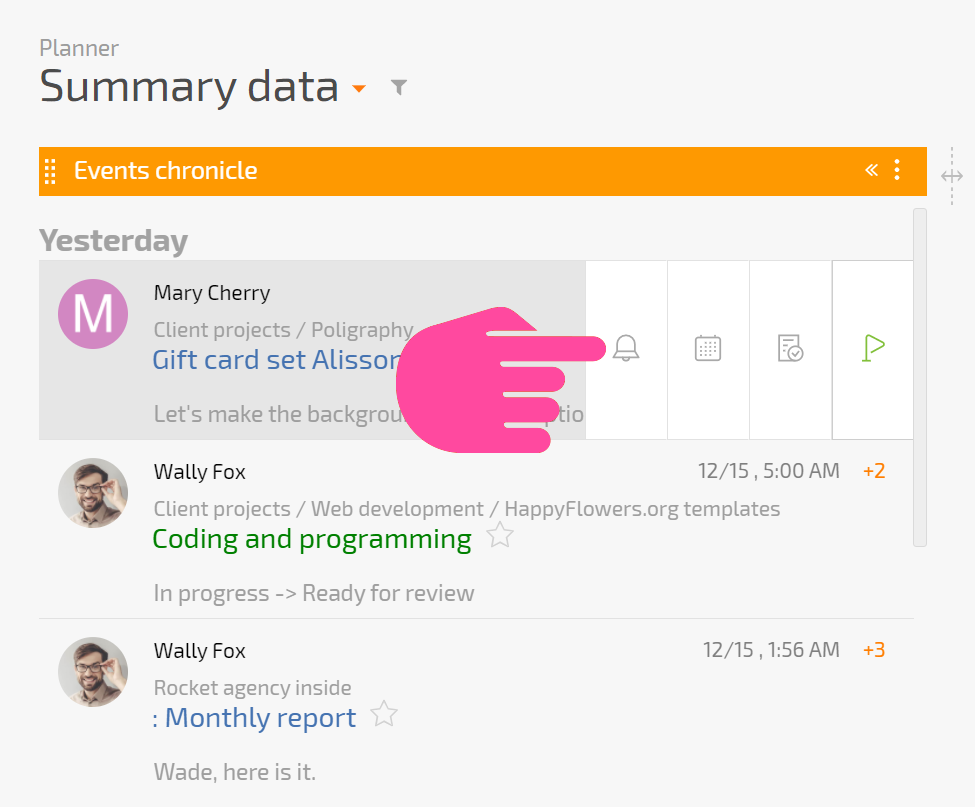
Aby uprościć obsługę, główne operacje związane ze zdarzeniami wyświetlane są obok każdego elementu listy:
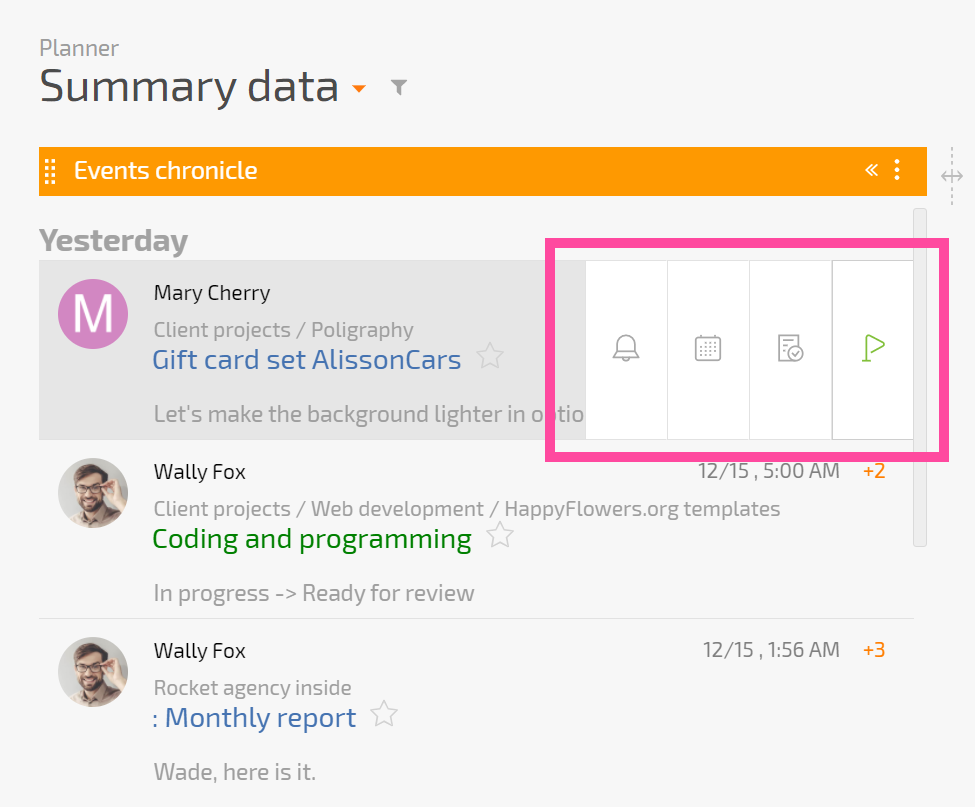
Są to operacje:
Oznacz jako przeczytane
Pozwala szybko oznaczyć wiadomość o zdarzeniu jako przeczytaną. Używane, gdy nie potrzeba na nie odpowiadać.
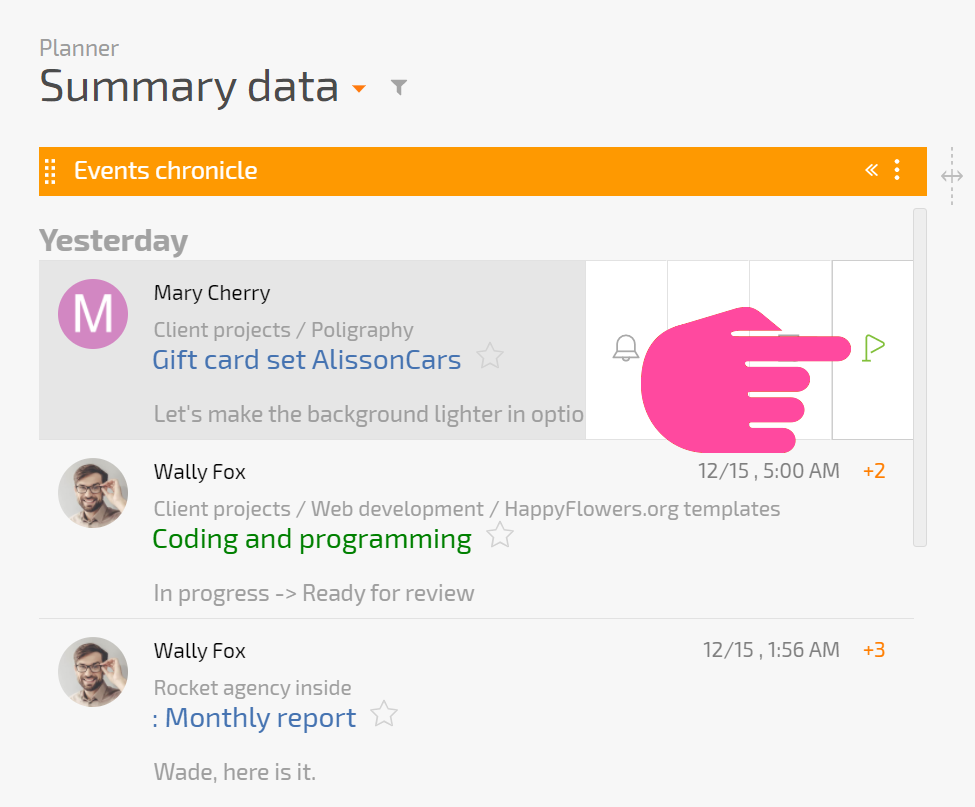
Zakończ
Pozwala szybko zakończyć zadanie widoczne w Twojej Kronice. Przydatne sytuacje:
- otrzymałeś wiadomość, że zadanie jest gotowe do weryfikacji i wiesz, że zostało wykonane poprawnie
- zadanie jest zaległe, ale nie jest już istotne
- inne scenariusze, gdy nie jest potrzebny komentarz i zadanie można po prostu zakończyć.
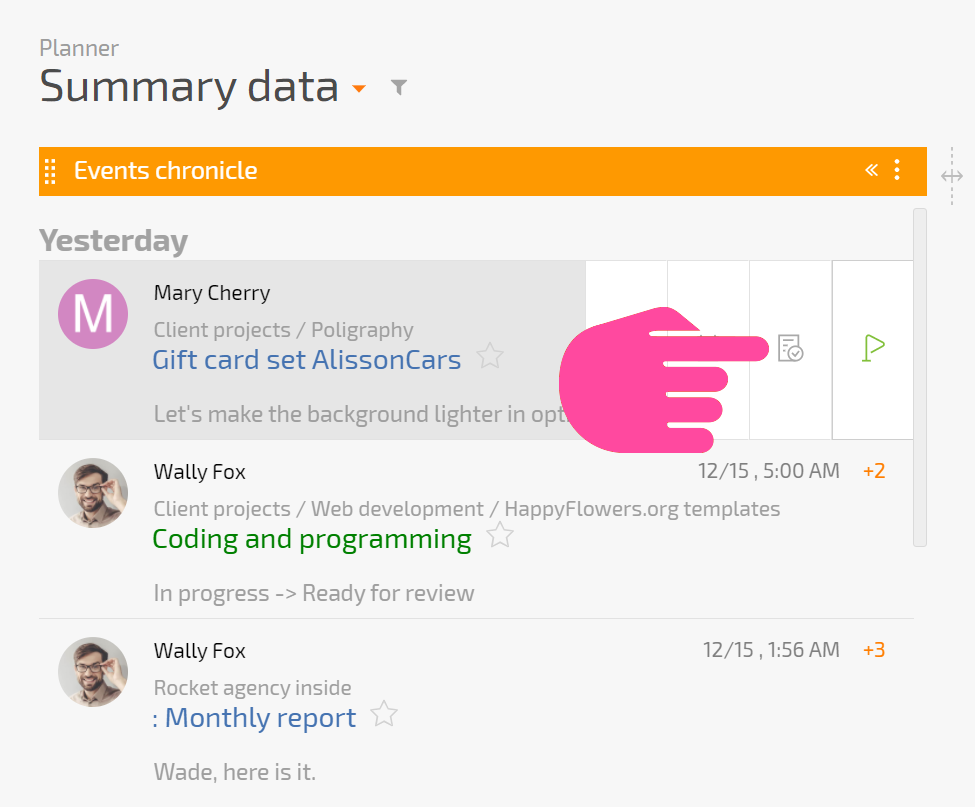
Termin wykonania
Pozwala zmienić termin wykonania zadania bez otwierania karty zadania.
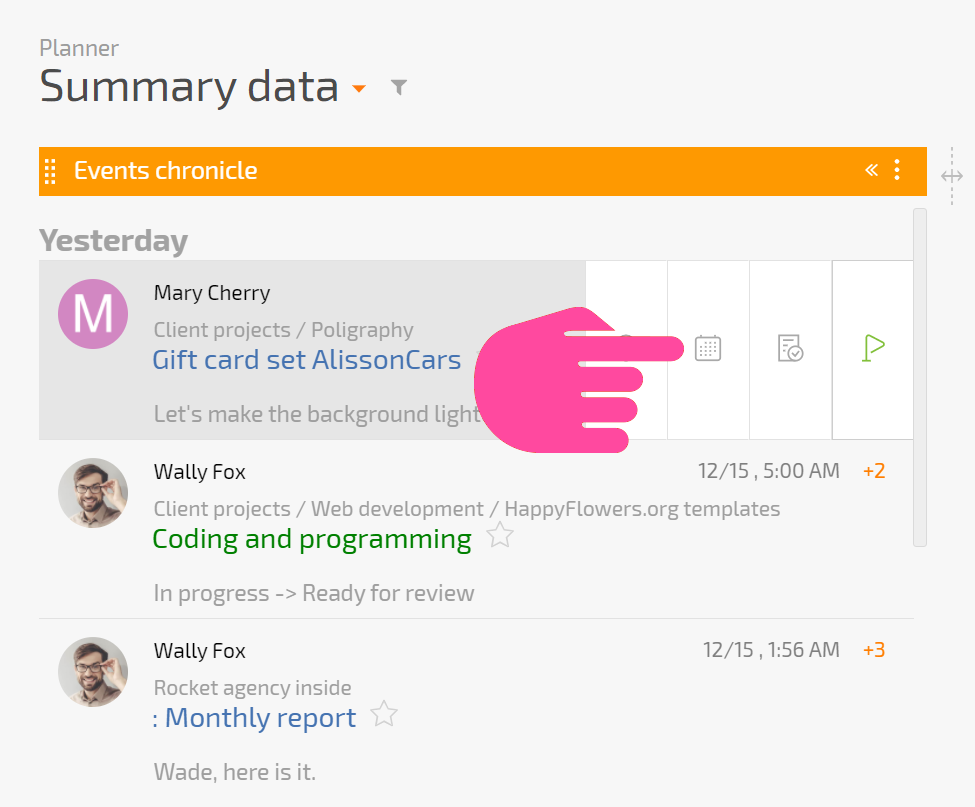
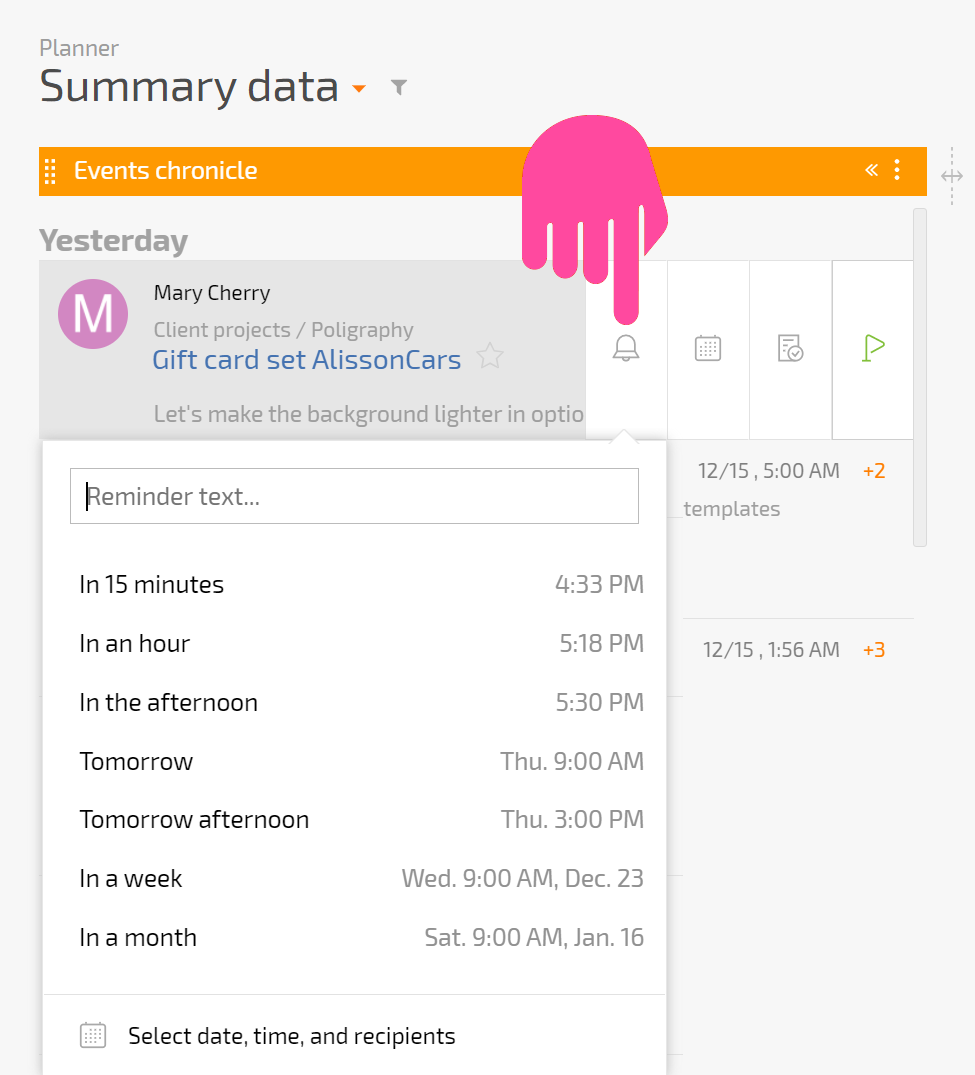
Przypomnij
Pozwala usunąć wiadomość z Kroniki i otrzymać o niej przypomnienie w wybranym późniejszym terminie:
We wszystkich pozostałych przypadkach najlepszy jest standardowy interfejs pracy z zadaniami, do którego możesz przejść z Kroniki, klikając wiadomość. W karcie zadania, która otwiera się po prawej stronie ekranu, możesz wykonać dowolną operację:
- przeczytać wiadomości w zadaniu lub zapoznać się z wykonanymi pracami
- dodać komentarz
- załączyć plik
- utworzyć podzadanie
- dodać/zmodyfikować osoby odpowiedzialne lub uczestników zadania
- itd.