
Raporty: konfigurowanie wyświetlania znaczników danych
Główna zasada wyświetlania danych ze znacznika danych w raportach jest następująca: jeden wiersz raportu może zawierać tylko jedno wystąpienie znacznika danych. Jednak często zachodzi potrzeba wyświetlenia danych z kilku znaczników danych w jednym raporcie. Weźmy jako przykład prosty raport Planned/Actual. Dla każdego dnia raport ten pokazuje:
- zaplanowany czas pracy;
- rzeczywisty czas pracy;
- różnicę między nimi.
Wynik wykonania tego raportu wygląda następująco (fragment):
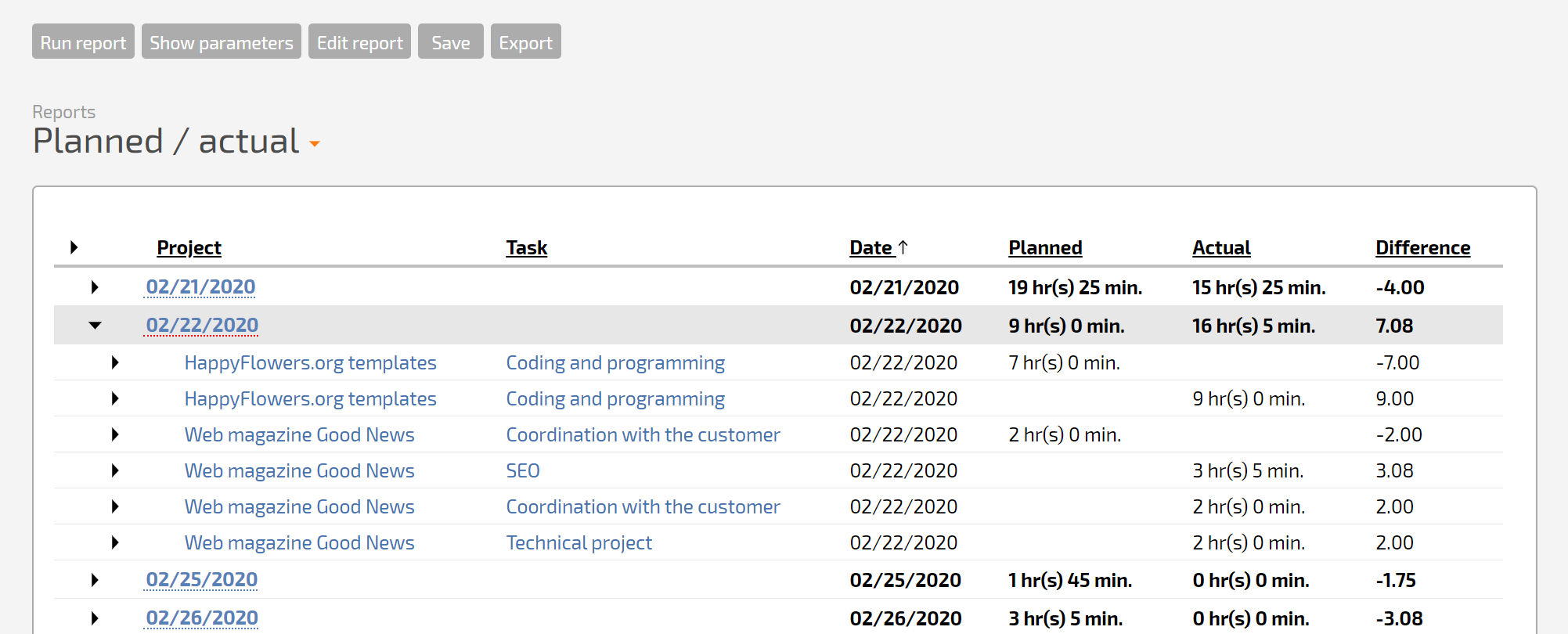
W uzyskanym widoku widzimy, że końcowe liczby pochodzą z wpisów znacznika danych: każdy wiersz zawiera jedno wystąpienie znacznika danych Planned working time lub Actual working time. Wyraźnie widać, że każdy z tych znaczników danych trafia albo do kolumny Planned, albo do kolumny Actual.
Oto jak wyglądają ustawienia tych kolumn raportu:
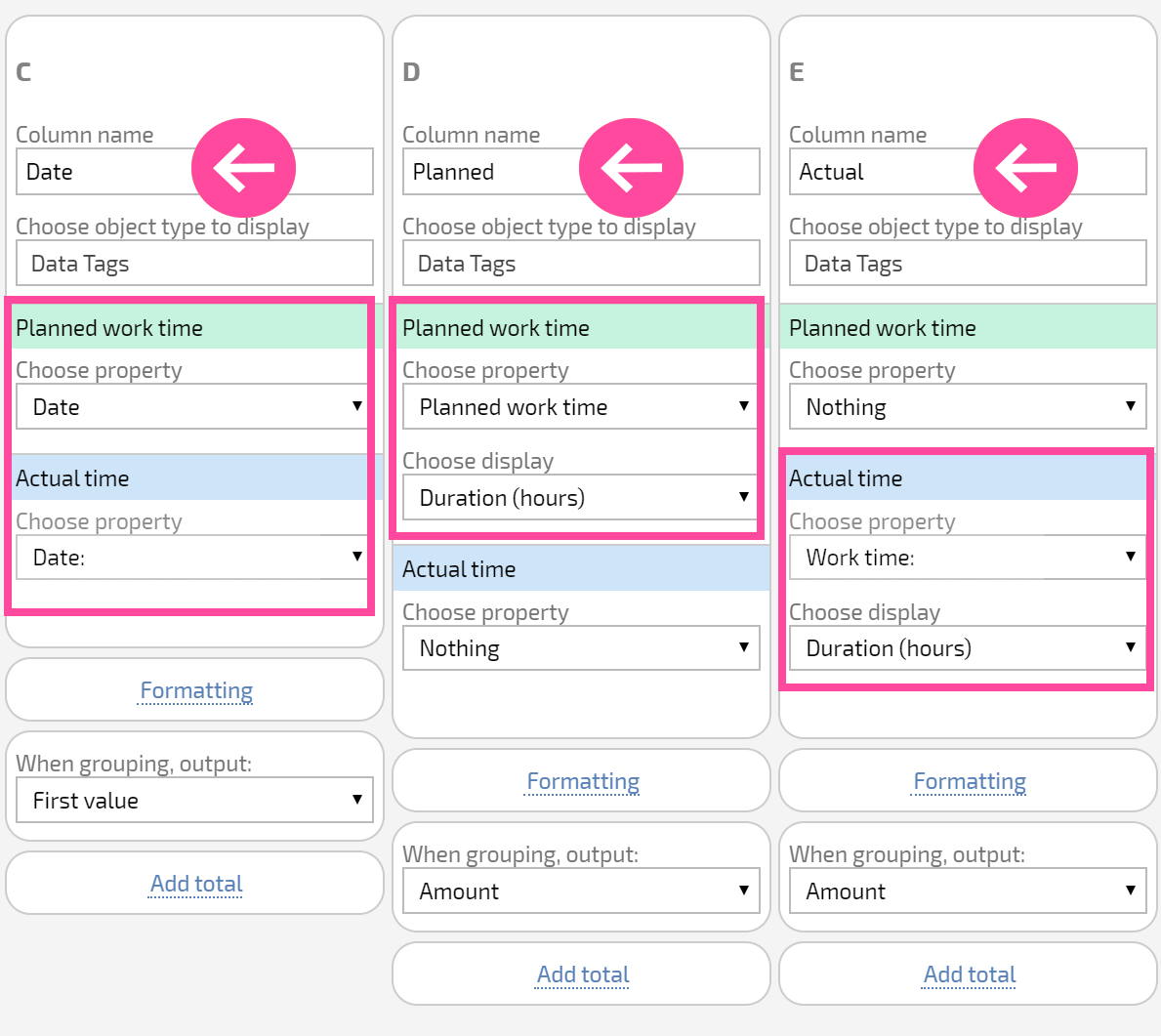
Zwróć uwagę na bloki zaznaczone na czerwono. Planfix interpretuje te ustawienia w następujący sposób:
- W kolumnie Planned wyświetlane są dane ze znacznika danych Planned working time, a wiersze ze znacznikiem danych Actual working time nie pokazują nic w tej kolumnie.
- W kolumnie Actual wyświetlane są dane ze znacznika danych Actual working time, a wiersze ze znacznikiem danych Planned working time nie pokazują nic w tej kolumnie.
Teraz spójrz na blok zaznaczony na zielono w ustawieniach kolumny Date. W tej kolumnie dane są przedstawiane zarówno dla znaczników danych Planned working time, jak i Actual working time. W obu przypadkach są to pola znacznika danych o nazwie "Date", które wskazują datę, do której należy wpis znacznika danych. Takie podejście pozwala grupować dane z różnych znaczników danych i uzyskać zsumowane (zagregowane) dane: w jednym wierszu możemy zobaczyć podsumowanie zaplanowanego i rzeczywistego czasu pracy.
Opisany przykład ilustruje regułę, którą należy uwzględnić przy tworzeniu raportów zawierających kilka znaczników danych: dane z wielu znaczników danych mogą być wyświetlone w jednym wierszu raportu tylko wtedy, gdy świadomie je pogrupujesz. Kolumna Date w przedstawionym przykładzie jest przykładem takiego świadomego grupowania:
- wybrane są odpowiadające sobie pola w każdym znaczniku danych;
- są one wyświetlane w jednej kolumnie;
- ta kolumna ma włączone grupowanie.