
Podstawowe akcje Planfix
Gdzie zobaczyć listę swoich zadań
- Sekcja Planer: Po zalogowaniu do Planfix trafiasz do Podsumowania Planera, gdzie możesz zobaczyć swoje zadania według dni, wygodnie ustawić zadania na odpowiedni dzień/godzinę oraz delegować zadania.
- Sekcja Zadania:
- Skrzynka odbiorcza - zadania przypisane do Ciebie
- Skrzynka nadawcza - zadania, które Ty przypisałeś
- Sekcja Projekty:
- Możesz zobaczyć zadania w ramach konkretnych projektów
Akceptowanie zadania
Zadania będą Ci przypisywane. Każde zadanie musi zostać zaakceptowane:
- Jeśli otrzymasz e-mail o nowym zadaniu, możesz kliknąć Accept bezpośrednio w wiadomości
- Jeśli jesteś w Planfix:
- zobaczysz nowe zdarzenie w swojej Aktywności Kronika (pierwsza lista w Podsumowaniu Planera), otworzysz zadanie i klikniesz Accept;
- albo możesz przejść do sekcji Zadania - Skrzynka odbiorcza - Nowe, wejść w nowe zadanie i kliknąć przycisk Accept
Omawianie zadania
Jeśli masz przypisane zadanie, które wymaga omówienia, powinno się to odbyć w Planfix poprzez dodawanie akcji do zadania. Istnieje wiele sposobów dodawania akcji do zadania. Najczęściej robi się to w następujący sposób:
- Kronika Aktywności w Podsumowaniu Planera Kliknij na nazwę zadania na liście; wtedy zobaczysz wszystkie czynności i komentarze związane z zadaniem. Napisz swój komentarz (pytanie, wyjaśnienie itp.) w przeznaczonym polu na górze wątku komentarzy. Wybierz uczestników zadania, którzy mają zobaczyć Twoją wiadomość, z listy znajdującej się nad polem komentarza. Kliknij Add, a Twój komentarz pojawi się we wątku. Wybrani uczestnicy otrzymają powiadomienie.
- Sekcja Zadania: znajdź potrzebne zadanie, wejdź w nie i zobaczysz wszystkie działania i komentarze dodane do zadania. Wykonaj te same kroki co powyżej. Ważne: musisz zaznaczyć osoby, które powinny otrzymać informację o Twoim komentarzu, inaczej nie dostaną powiadomienia.
- Przez e-mail: jeśli odpowiesz na e-mail z Planfix z powiadomieniem o nowym zadaniu lub akcji, Twoja odpowiedź zostanie dodana do zadania jako komentarz. Ci sami uczestnicy zadania, którzy zostali powiadomieni o zadaniu lub komentarzu, na który odpowiadasz, zostaną powiadomieni o Twoim komentarzu. Możesz użyć tej metody, aby komunikować się w sprawie zadania bez wchodzenia na stronę Planfix.
Dodatkowe działania
Cała praca nad zadaniem dokumentowana jest akcjami w karcie zadania. Na przykład:
- Dodawanie pliku: Nowa akcja - Kliknij ikonę spinacza:

- Dodawanie przypomnienia: Nowa akcja - Kliknij ikonę dzwonka:

- Dodawanie znacznika danych: Nowa akcja - Kliknij ikonę znacznika danych:

Zaawansowane funkcje dodawania akcji pojawiają się podczas dodawania komentarza:
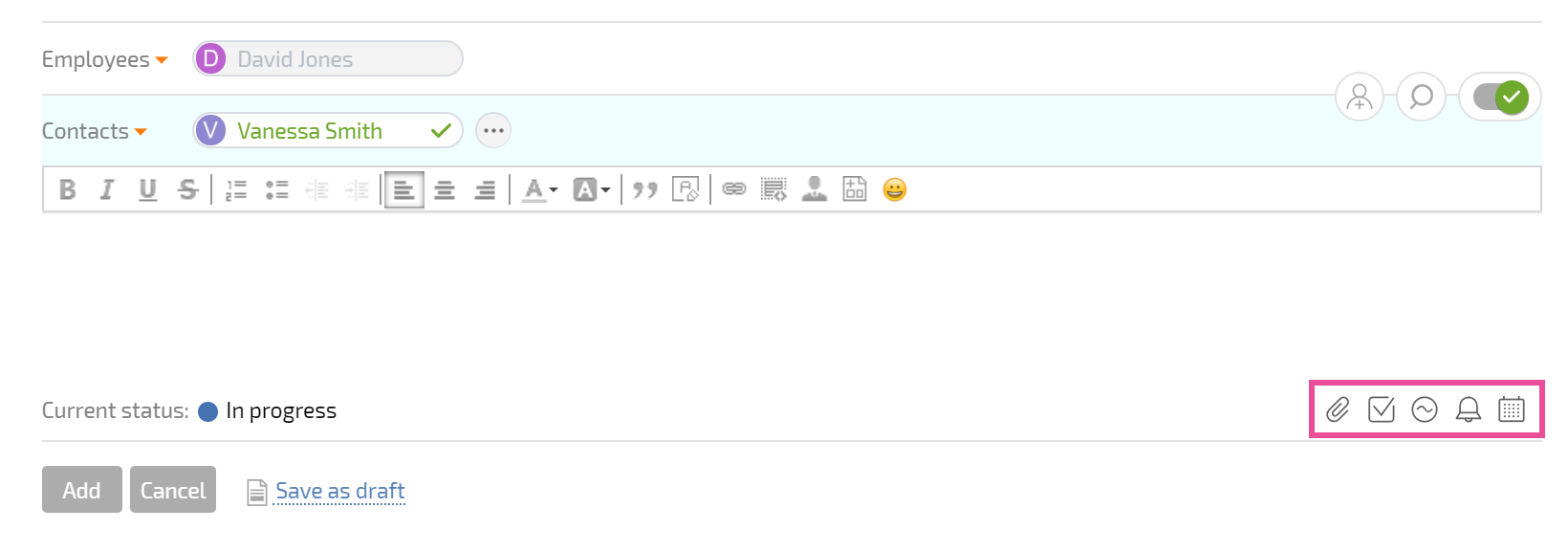
Pamiętaj: dodanie akcji do zadania to najlepszy sposób, aby pokazać, że nad nim pracujesz.
Gdy zadanie jest gotowe do sprawdzenia
Nie wystarczy tylko ukończyć zadanie; musisz poinformować osobę, która je przypisała. Aby to zrobić:
- wejdź w zadanie, dodaj do niego nową akcję (patrz sekcja powyżej)
- wybierz Nowy status w akcji: Ready for review
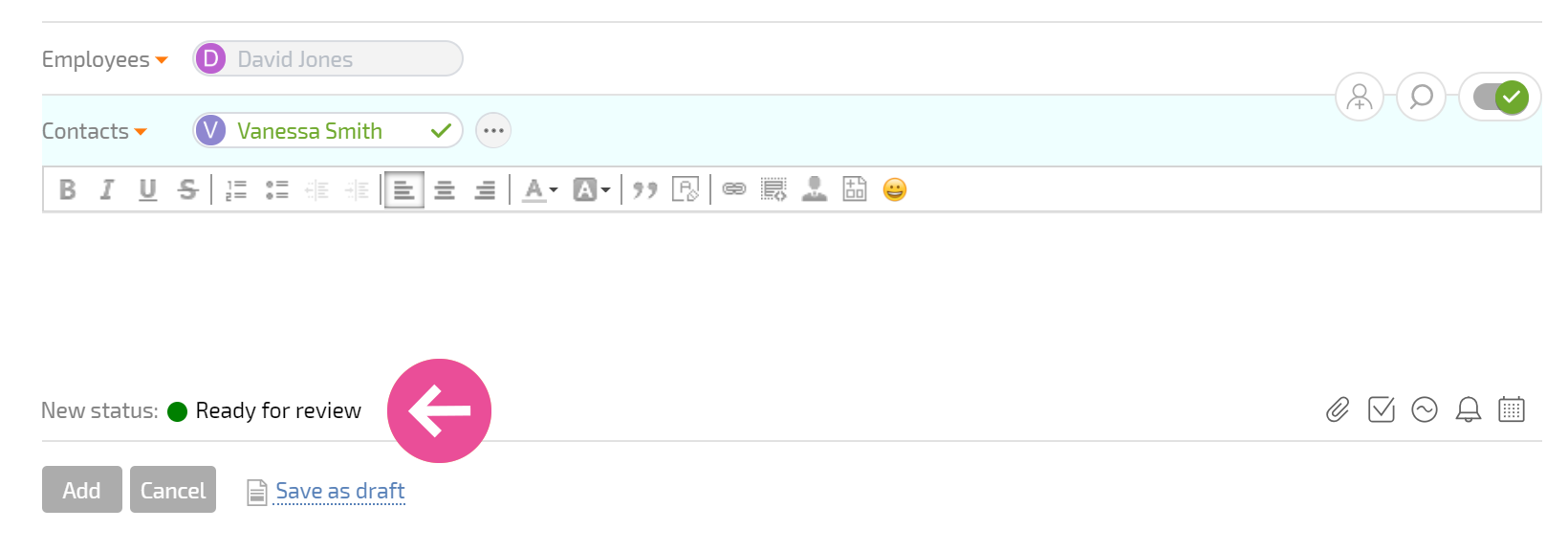
- zapisz akcję
Osoba przypisująca otrzyma powiadomienie, że ukończyłeś zadanie, i będzie mogła je sprawdzić i zamknąć zadanie. Jeśli osoba przypisująca uzna, że zadanie zostało wykonane nieprawidłowo, zmieni jego status z powrotem na In progress i poinformuje Cię, co trzeba poprawić.