
Jak korzystać z Chronicle
Kiedy pracujesz z Kronika, użytkownicy powinni obsługiwać wszystkie przychodzące zdarzenia i wiadomości oraz starać się, aby ich Kronika była wolna od nieprzeczytanych wiadomości.
Główny sposób korzystania z Kroniki to:
- użytkownik widzi wiadomość o zdarzeniu (np. nowe zadanie, komentarz, wiadomość itp.)
- odpowiada na nią
- oznacza wiadomość jako przeczytaną (wtedy zostanie usunięta z jego strumienia zdarzeń)
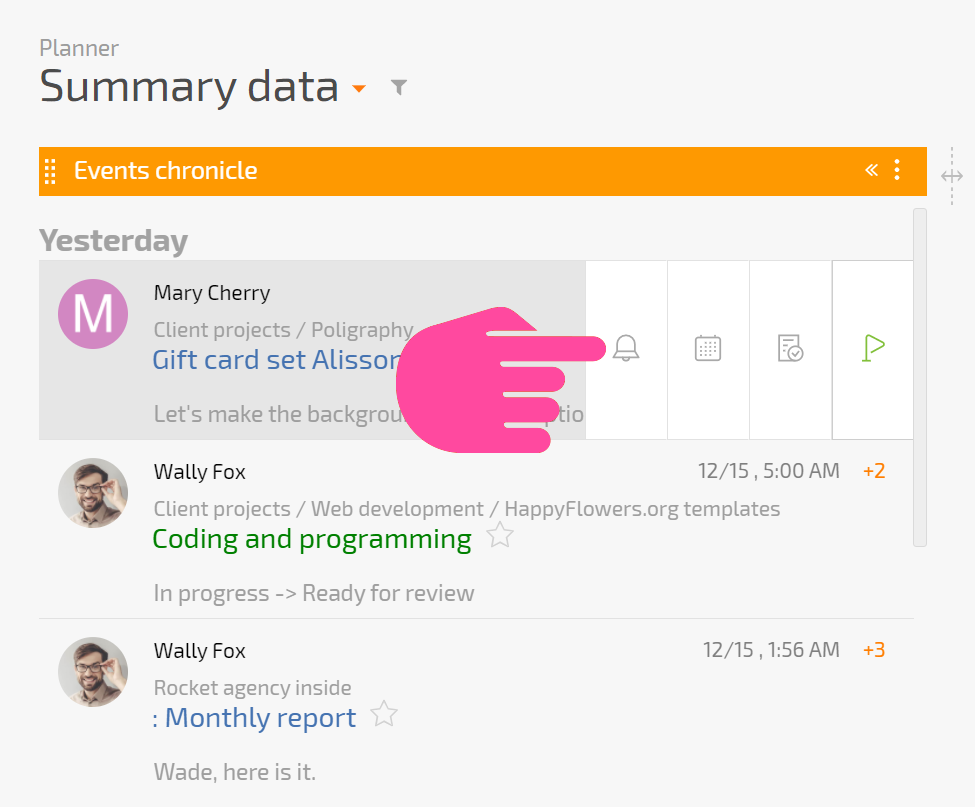
Aby to uprościć, główne operacje związane ze zdarzeniami są widoczne obok każdej pozycji na liście:
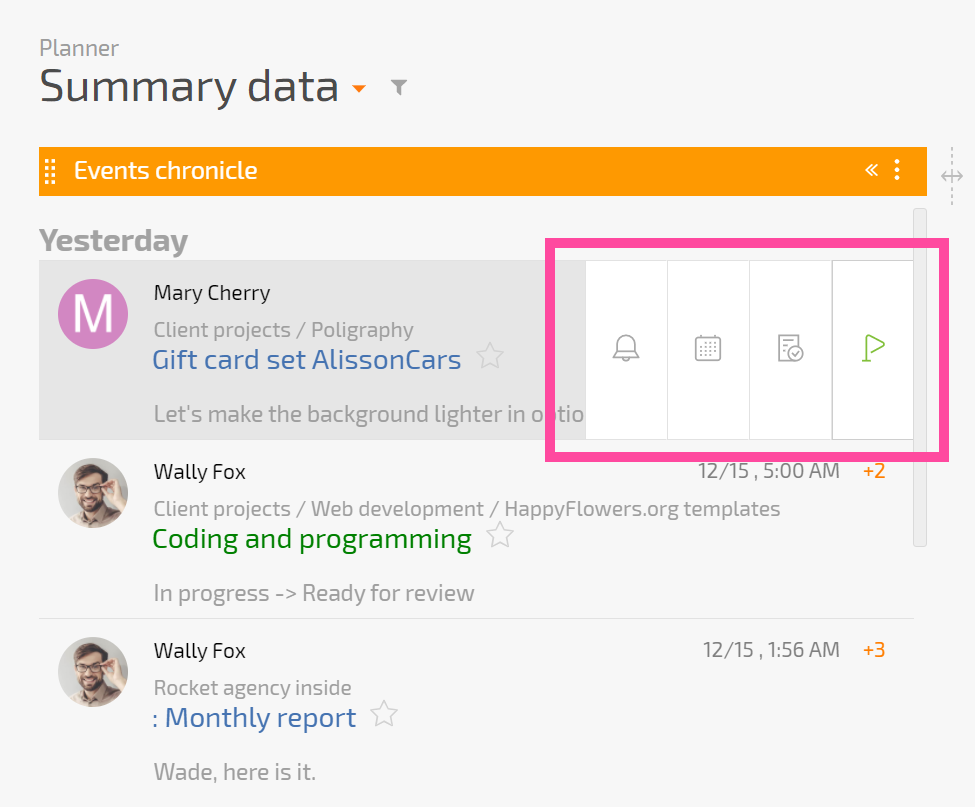
Są to następujące operacje:
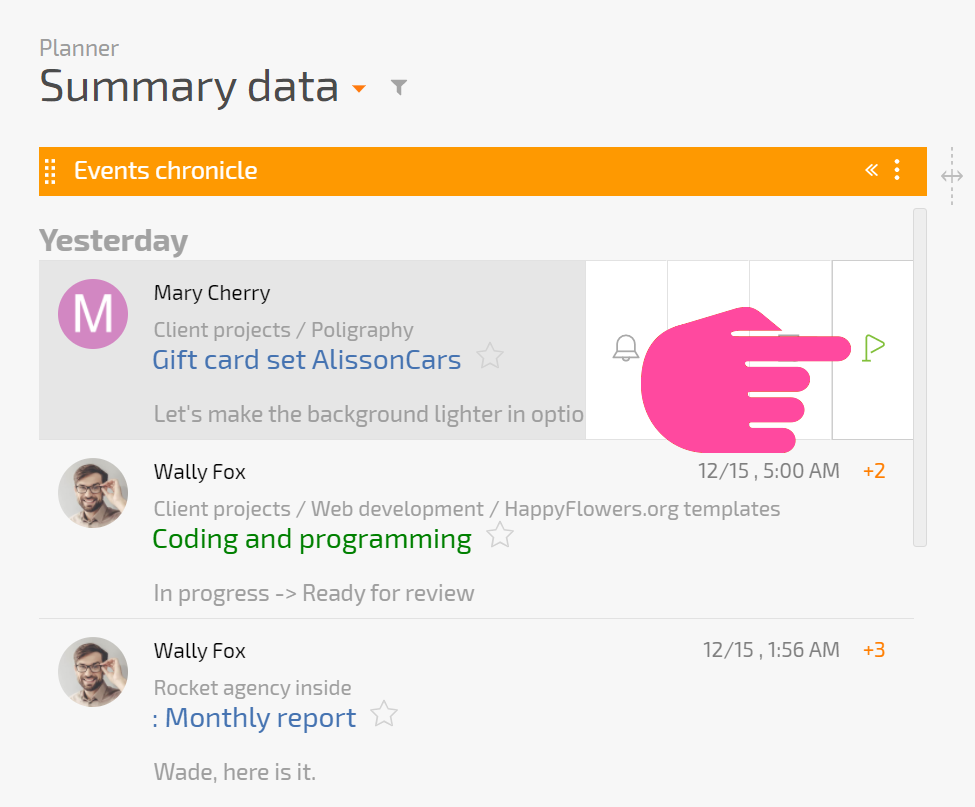
Oznacz jako przeczytane
Pozwala szybko oznaczyć wiadomość o zdarzeniu jako przeczytaną. Używane, gdy nie trzeba w żaden sposób odpowiadać.
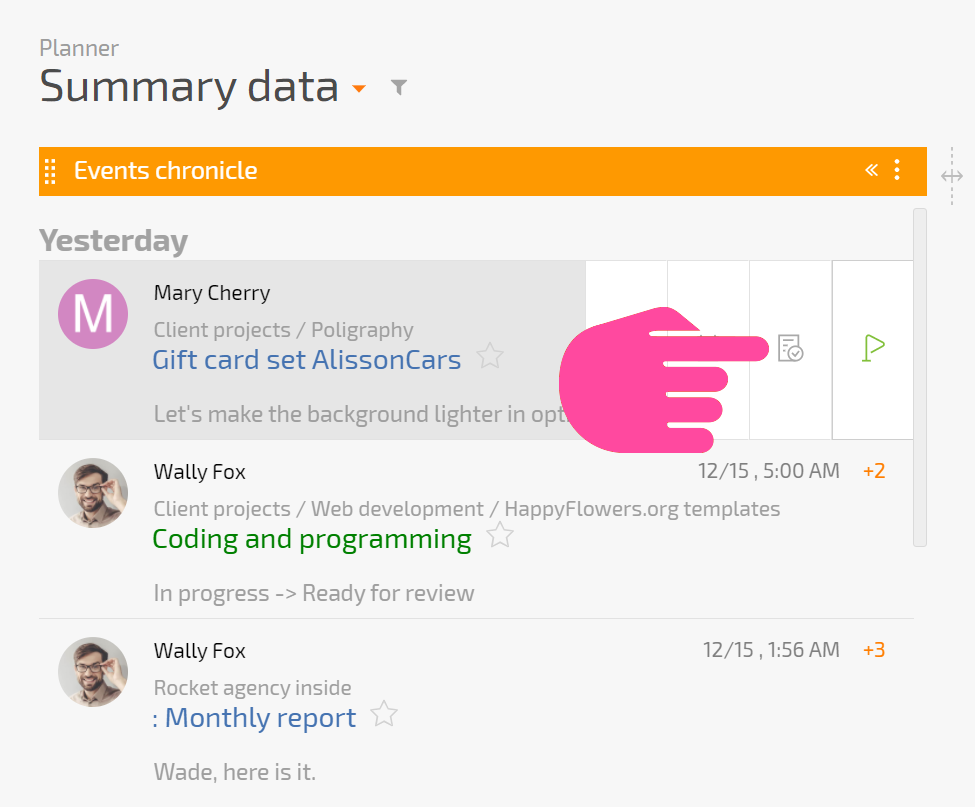
Zakończ
Pozwala szybko zakończyć Zadanie, które znajduje się w Twojej Kronice. Przydatne sytuacje:
- otrzymałeś wiadomość, że zadanie jest gotowe do weryfikacji i wiesz, że zostało wykonane poprawnie
- zadanie jest po terminie, ale nie ma już znaczenia
- inne scenariusze, gdy nie jest potrzebny komentarz i można po prostu zakończyć zadanie.
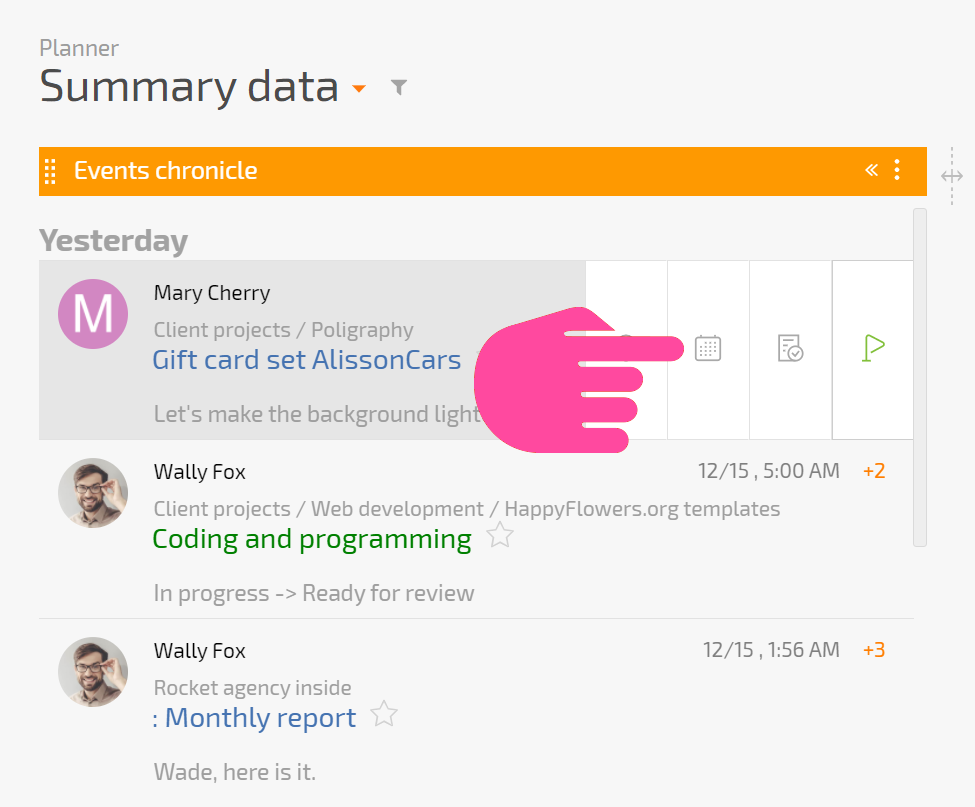
Termin wykonania
Pozwala zmienić termin wykonania zadania bez otwierania karty zadania.
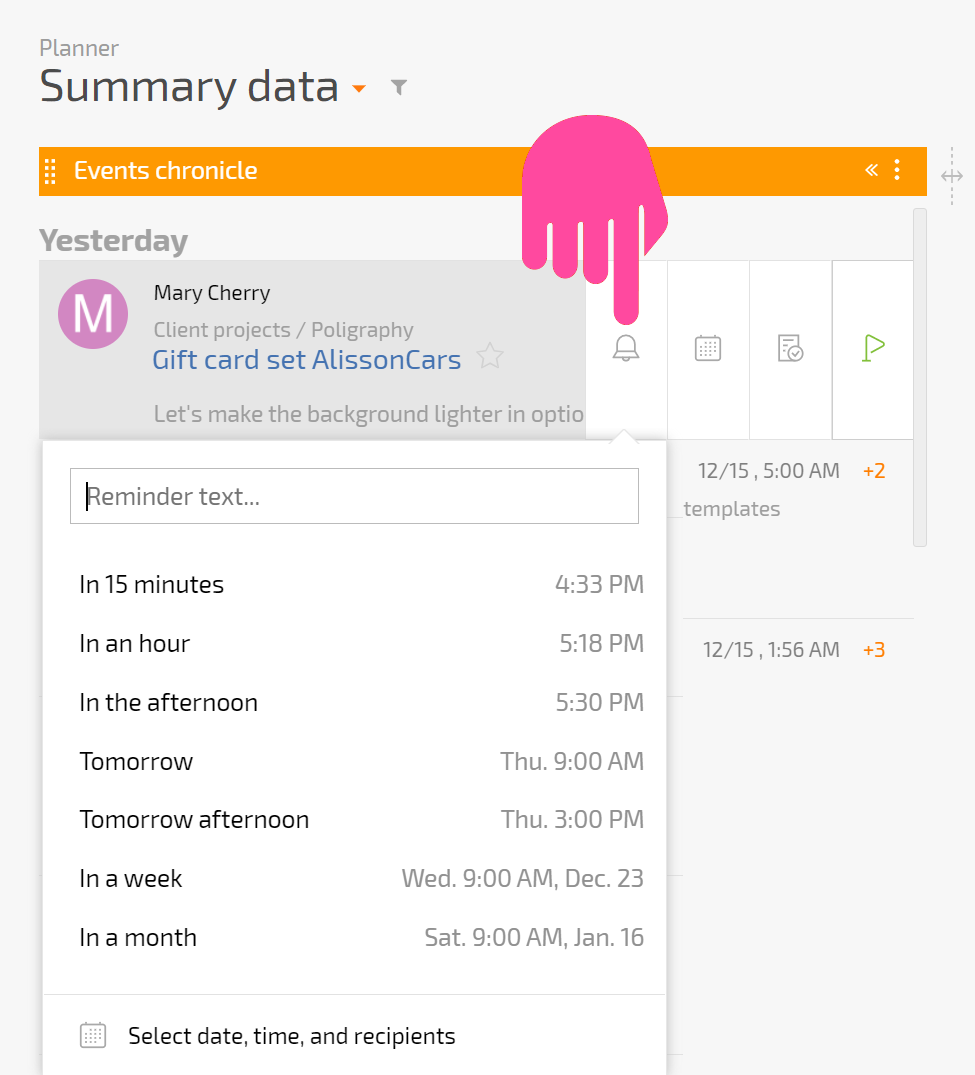
Przypomnij
Pozwala usunąć wiadomość z Kroniki i przypomnieć o niej w późniejszym terminie:
We wszystkich pozostałych przypadkach najlepiej korzystać ze standardowego interfejsu do pracy z zadaniami, do którego możesz także przejść z Kroniki, klikając wiadomość. W karcie zadania, która otwiera się po prawej stronie ekranu, możesz wykonać dowolną operację:
- przeczytać wiadomości w zadaniu lub nadrobić wykonane w nim prace
- dodać komentarz
- dodać załącznik
- utworzyć podzadanie
- dodać/zmodyfikować Osobę odpowiedzialną lub Uczestników zadania
- itd.