Wykres słupkowy
Z Planfix
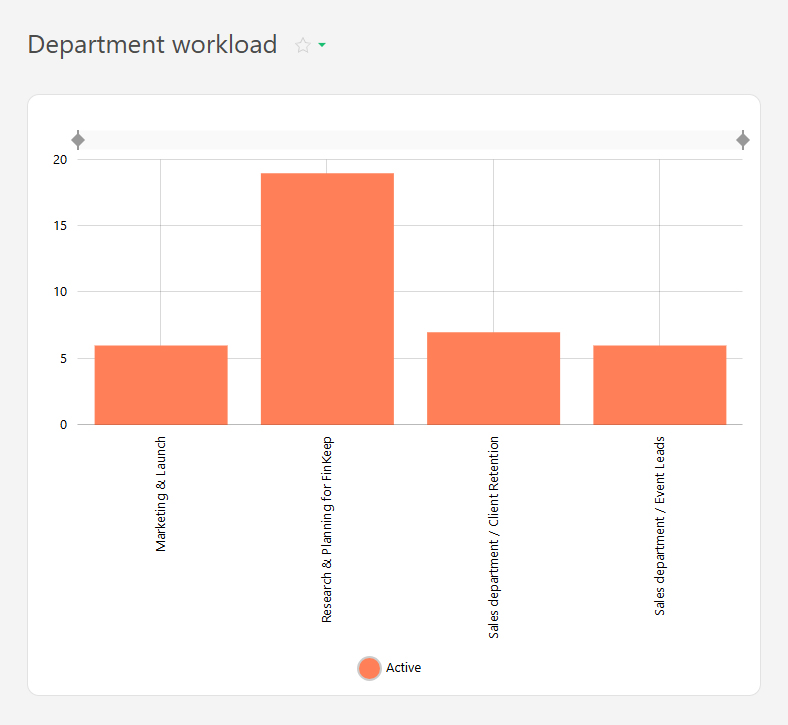
Wykres słupkowy to typ wykresu dostępny w raportach. Prezentuje dane za pomocą pionowych słupków, z których każdy reprezentuje wartość lub ilość odpowiadającą danej kategorii. Wykresy słupkowe są przydatne do porównywania danych.
Na przykład aktywne i zakończone zadania przypisane do pracowników w ciągu miesiąca można przedstawić w postaci wykresu:
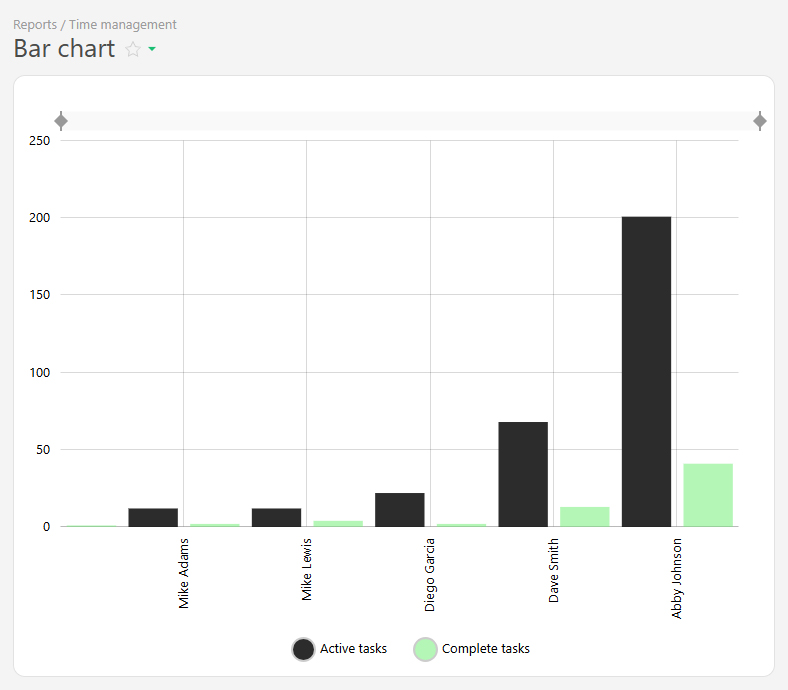 Wykres słupkowy tworzony jest na podstawie danych z raportu i składa się z dwóch osi:
- Oś pozioma (X) — przedstawia kategorie (np. dni tygodnia, nazwy projektów).
- Oś pionowa (Y) — przedstawia wartości liczbowe (np. liczba zakończonych zadań, przepracowane godziny, wartości sprzedaży).
Aby zapewnić wyświetlanie istotnych danych, użyj grupowania i sortowania.
Ustawienia
- W widoku raportu dodaj kolumny, które będą tworzyć wykres słupkowy.
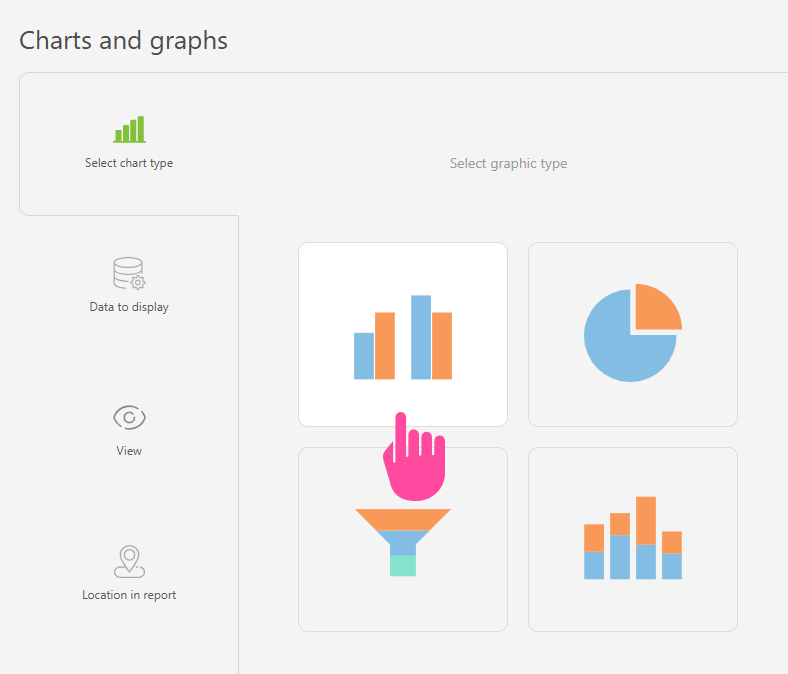
- Przejdź do sekcji "Wykresy i grafiki" i dodaj nowy wykres typu "Słupkowy":
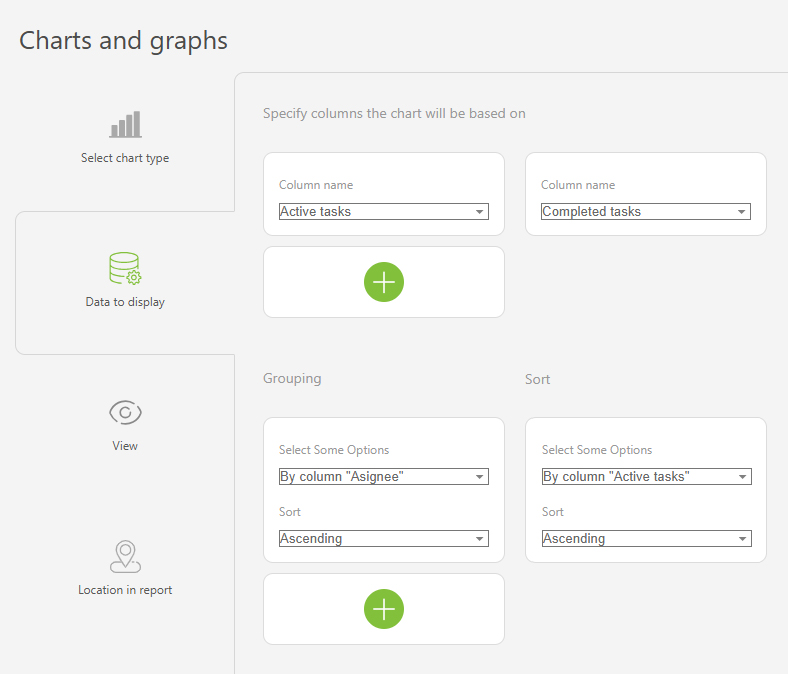
- W "Dane do wyświetlenia" ustaw następujące parametry:
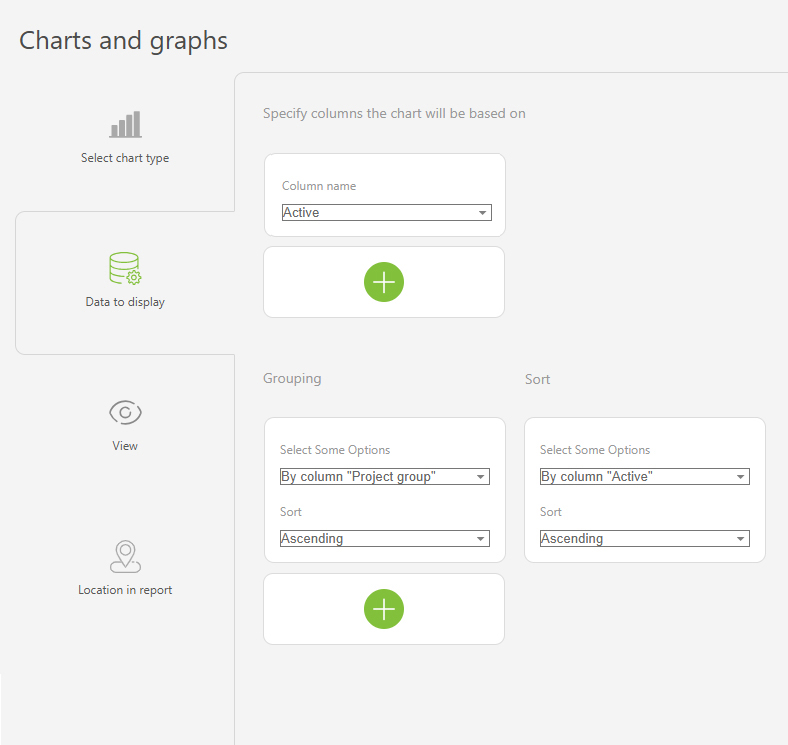
- Kolumny, na podstawie których wykres będzie tworzony: "Active tasks", "Completed tasks".
- Grupowanie: według kolumny "Assignee".
- Sortowanie: według kolumny "Active tasks", rosnąco.
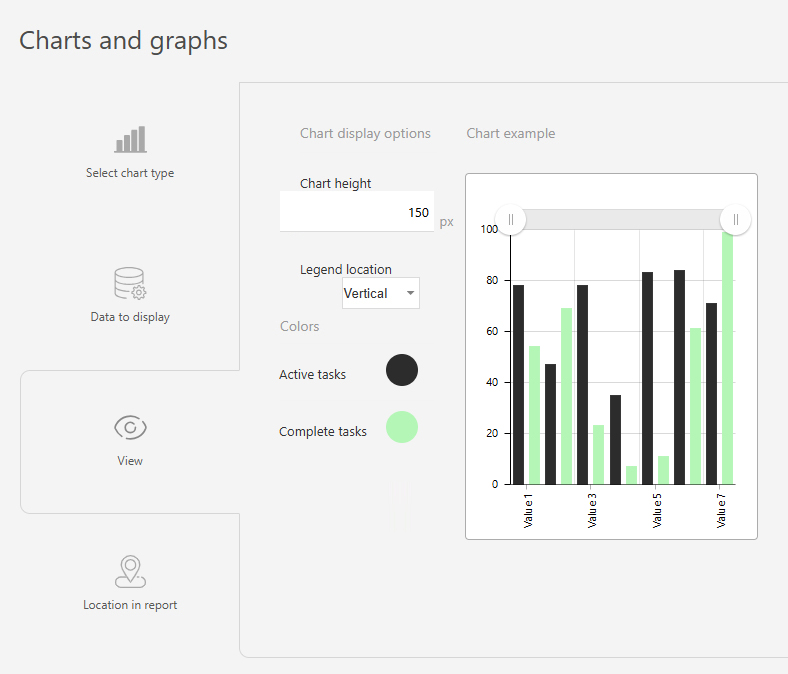
- W sekcji "Widok" skonfiguruj wygląd wykresu:
- Wysokość wykresu — określa wysokość wykresu w pikselach.
- Położenie legendy — kontroluje sposób wyświetlania etykiet osi. Wskazówka: użyj "Pionowo" dla dłuższych etykiet, aby zaoszczędzić miejsce; "Poziomo" jest najlepsze dla krótszych etykiet.
- Kolory — pomagają odróżnić grupy danych za pomocą różnych kolorów.
- Zapisz wykres i uruchom raport, aby go wyświetlić.
Przykłady zastosowań
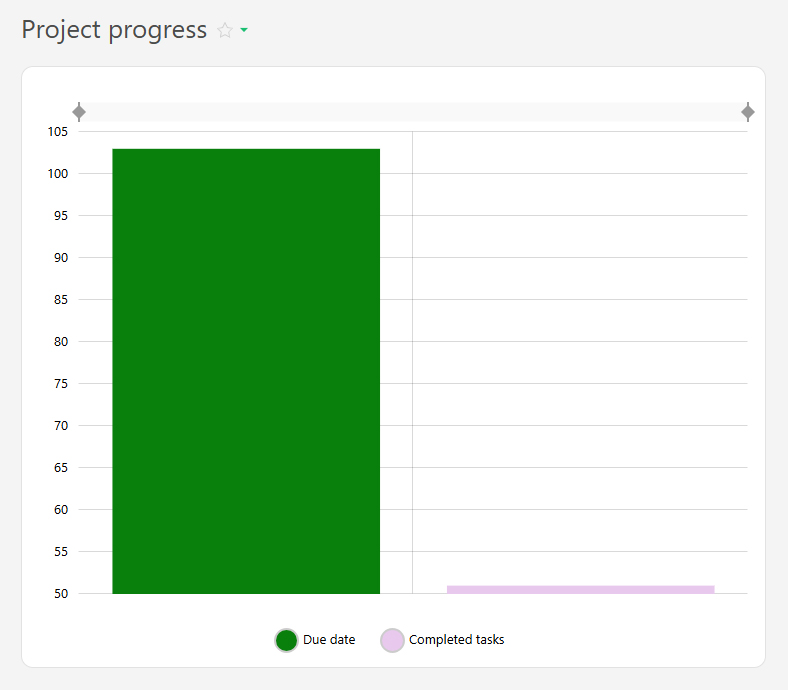
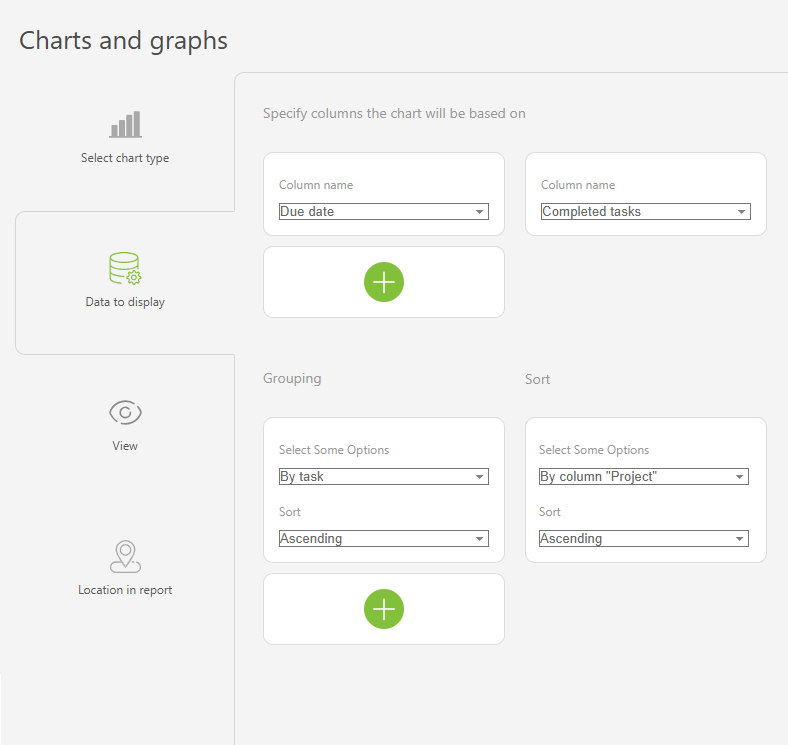
- Postęp projektu
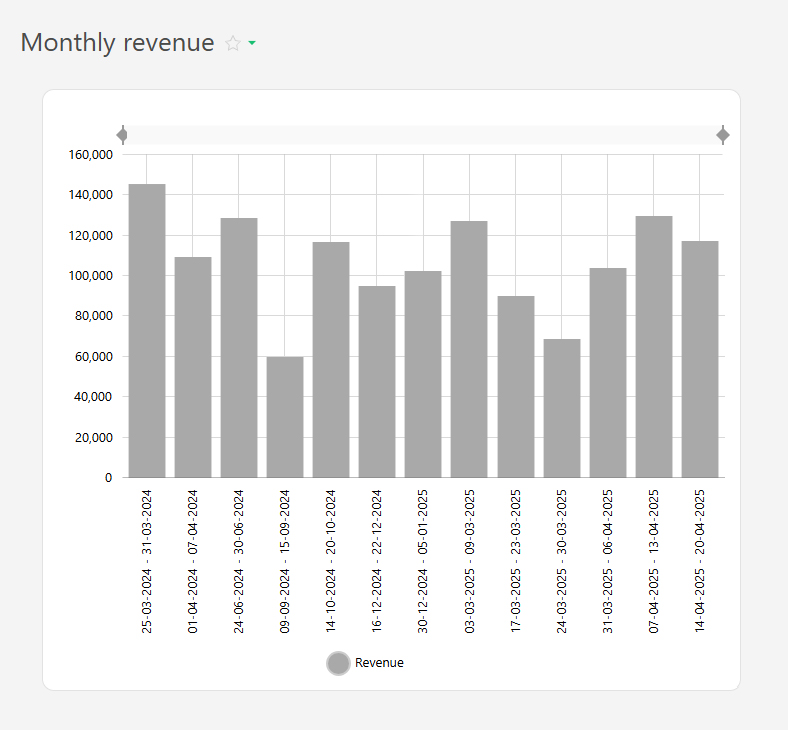
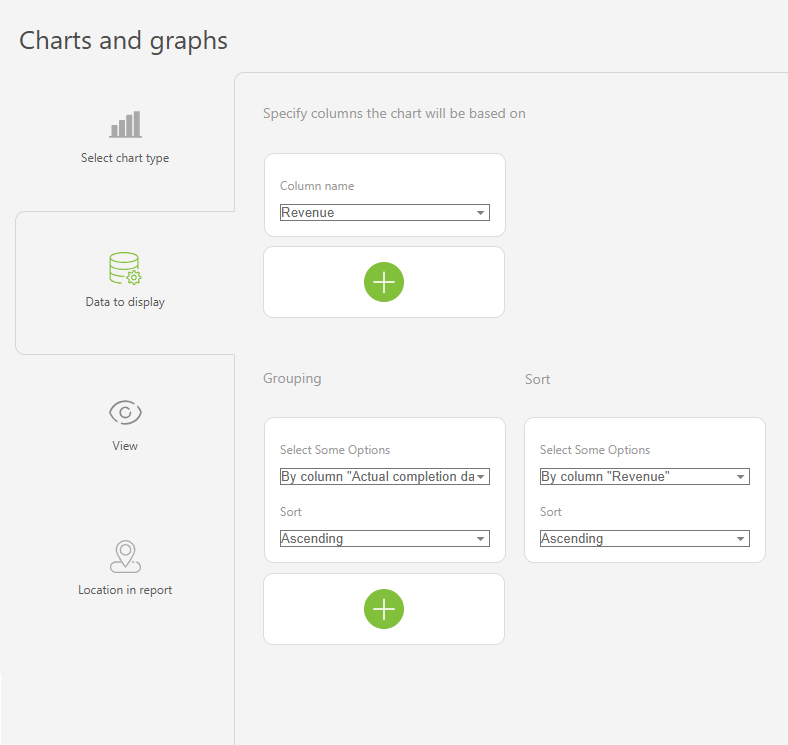
- Przychody według miesiąca
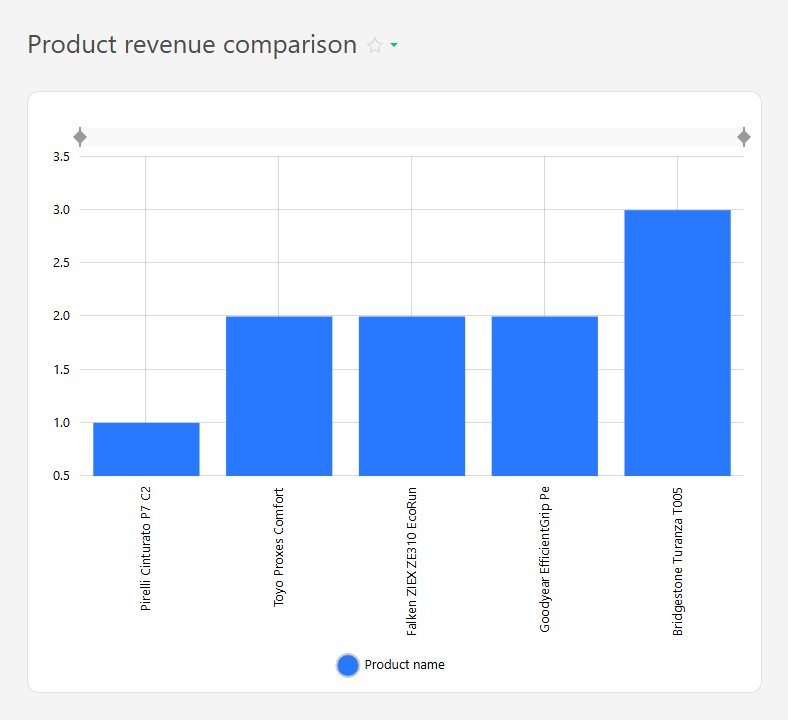
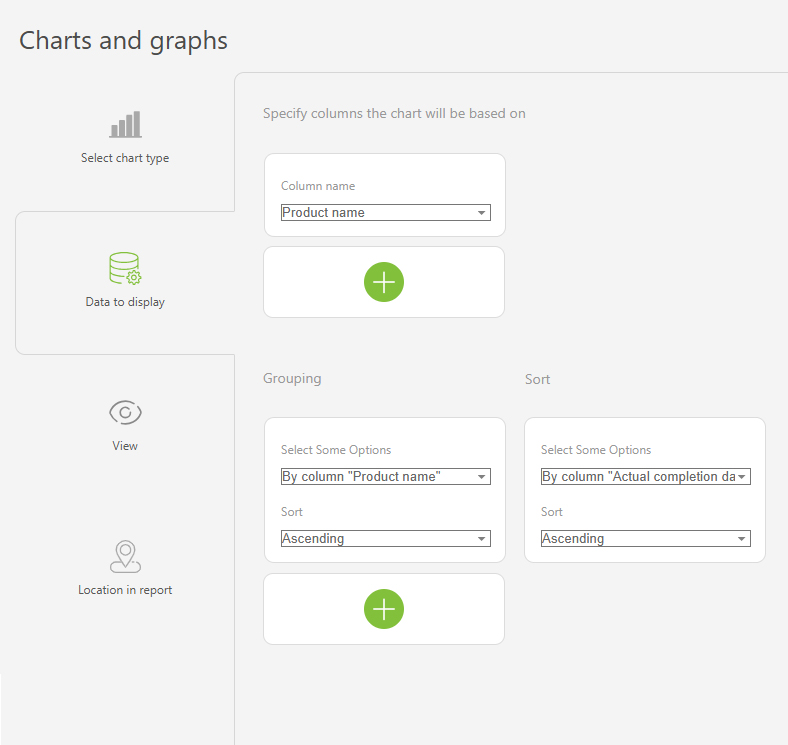
- Przychody według poszczególnych produktów
- Obciążenie działu