
Tablica
Z Planfix
Tablica to widok listy Planera, który pozwala dodawać bloki lub zadania na planszę i tworzyć między nimi niezbędne połączenia, aby wizualnie planować i realizować pomysły biznesowe. To nie tylko „rysunek” wykresów, lecz część Planfix bezpośrednio powiązana z zadaniami:
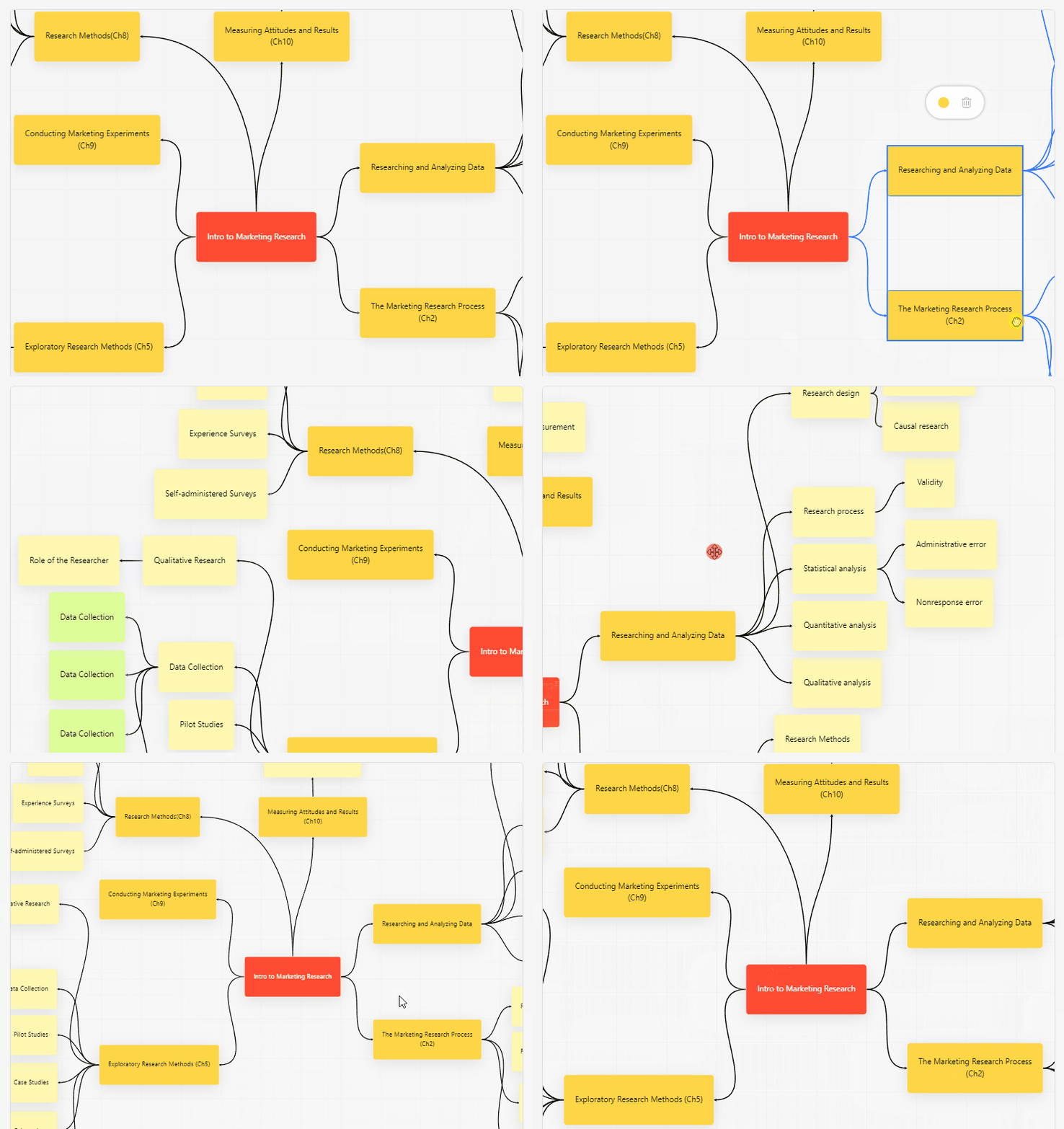
Połączenia między zadaniami „żyją” tylko w obrębie pojedynczej tablicy. Oznacza to, że możesz przeciągać te same zadania z listy Planera na różne mapy i łączyć je inaczej na każdej z nich.
Dodawanie bloku i tworzenie zadania
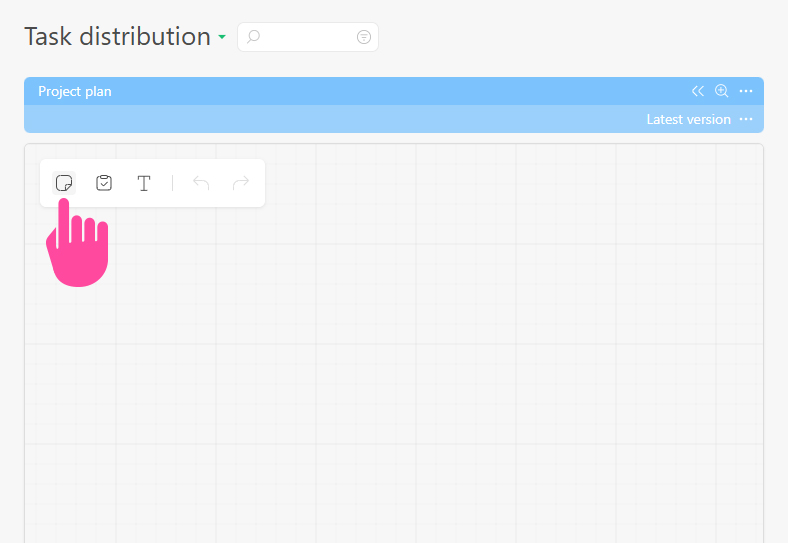
- Kliknij znak plus, aby dodać nowy blok:
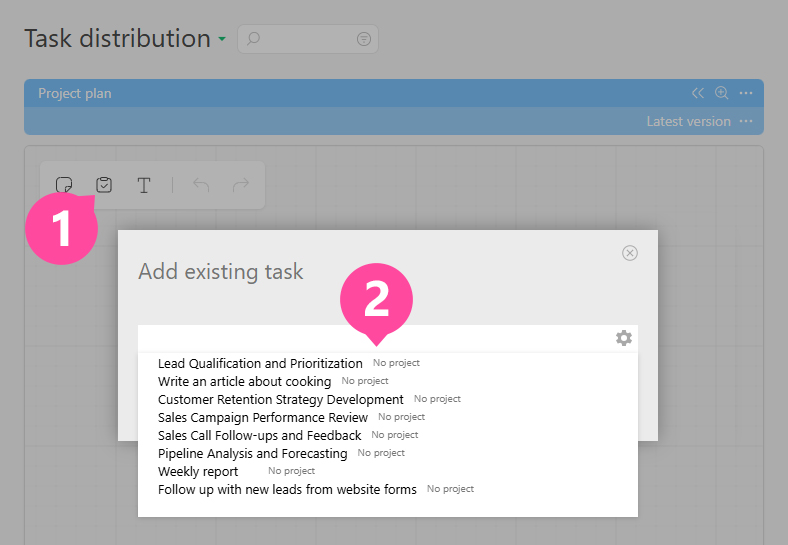
- Lub kliknij ikonę istniejącego zadania, aby wybrać żądane zadanie z listy:
Sterowanie
- Kliknij dwukrotnie blok, aby zmienić tytuł.
- Przewijaj kółkiem myszy w górę-w dół, aby przybliżać i oddalać panel. W dół — pomniejsz, w górę — przybliż.
- Przytrzymaj prawy przycisk myszy (RMB) na pustym polu lub naciśnij spację + lewy przycisk myszy (LMB), aby przesuwać planszę w dowolnym kierunku.
- Kliknięcie lewym przyciskiem myszy (LMB) na bloku zaznacza blok i pokazuje dodatkowe opcje.
- Przytrzymaj CTRL:
- Kliknięcie lewym przyciskiem myszy (LMB) po kolei na blokach pozwala jednocześnie zaznaczyć wiele kart.
- Kliknij ponownie lewym przyciskiem myszy (LMB) na zaznaczonym bloku, aby go odznaczyć.
- Przeciągnij prostokąt wokół bloków, przytrzymując lewy przycisk myszy (LMB), aby zaznaczyć wiele kart naraz. Przesuwaj zaznaczone bloki, przytrzymując LMB na dowolnym bloku.
- Kliknij strzałkę łączącą bloki, aby zaznaczyć połączenie. Naciśnij klawisz "Delete", aby usunąć połączenie.
- CTRL + C = kopiuj jeden lub więcej bloków/zadań.
- CTRL + V = wklej skopiowane bloki/zadania ze schowka.
- CTRL + Z = cofnij ostatnią zmianę na mapie.
- F2 - rozpocznij edycję tekstu w bloku.
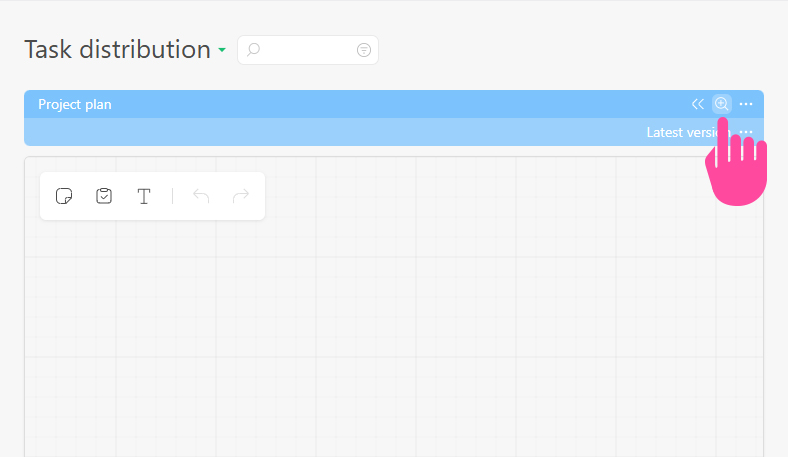
- Kliknij ikonę lupy/rekina ręki = powiększ diagram do pełnego ekranu:
Ważne
Nie myl połączeń na mapie z zależnościami między zadaniami w panelu "Dependencies", które wpływają na planowany start lub koniec zadań.