
Ustawienia wyświetlania kart w Planerze
W większości typów Listy Planera możesz skonfigurować sposób wyświetlania kart zadań lub kontaktów. Te ustawienia pozwalają wyświetlać jedynie niezbędne dane z zadań lub kontaktów oraz kontrolować listę operacji, które można wykonywać na tych obiektach.
Ustawienia wyświetlania kart
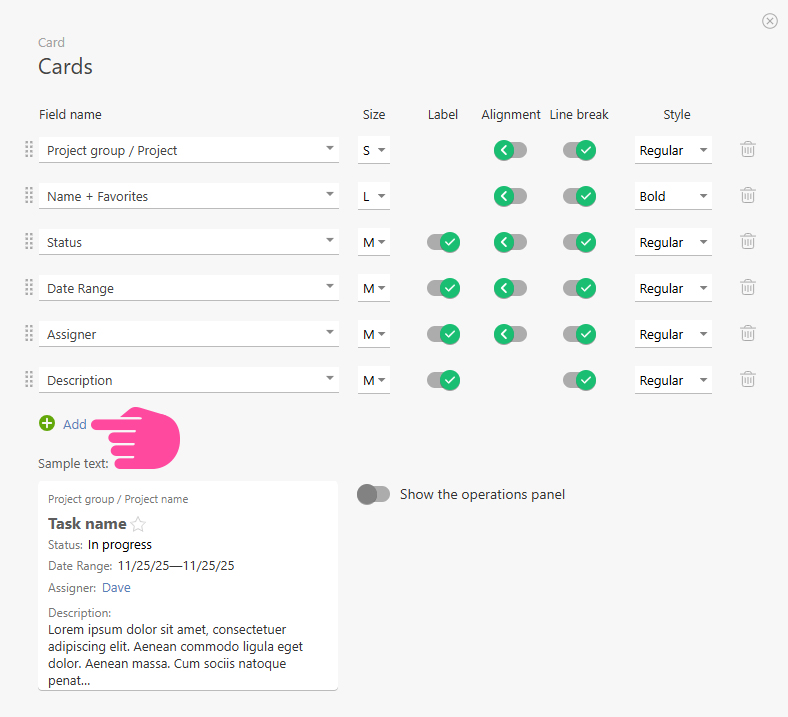
W karcie możesz wyświetlać zarówno standardowe, jak i konfigurowalne pola zadań/kontaktów:
Oprócz pól możesz także wyświetlać files, które są załączone do zadania i widoczne na jego karcie:
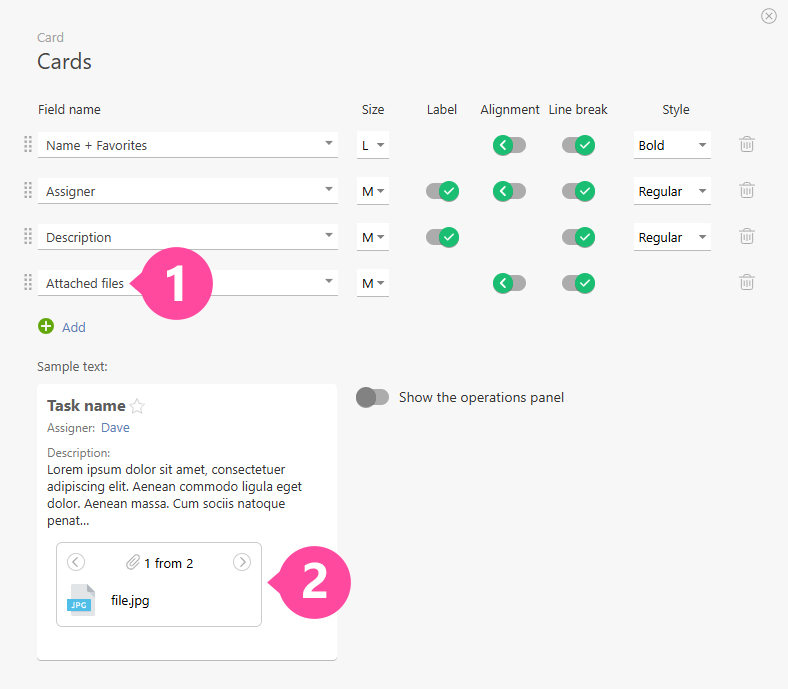
Plik z poziomu karty Planera możesz obejrzeć tak samo jak w pełnym widoku zadania — kliknij plik. Po zamknięciu okna podglądu pliku wracasz do Planera.
Uwaga
Wyświetlane będą tylko pliki dołączone bezpośrednio do zadania (tzn. widoczne w jego opisie).
Możesz kontrolować wygląd pól wyświetlanych na karcie, wybierając czcionkę i rozmiar tekstu oraz umieszczając każde pole w wybranym miejscu na karcie:
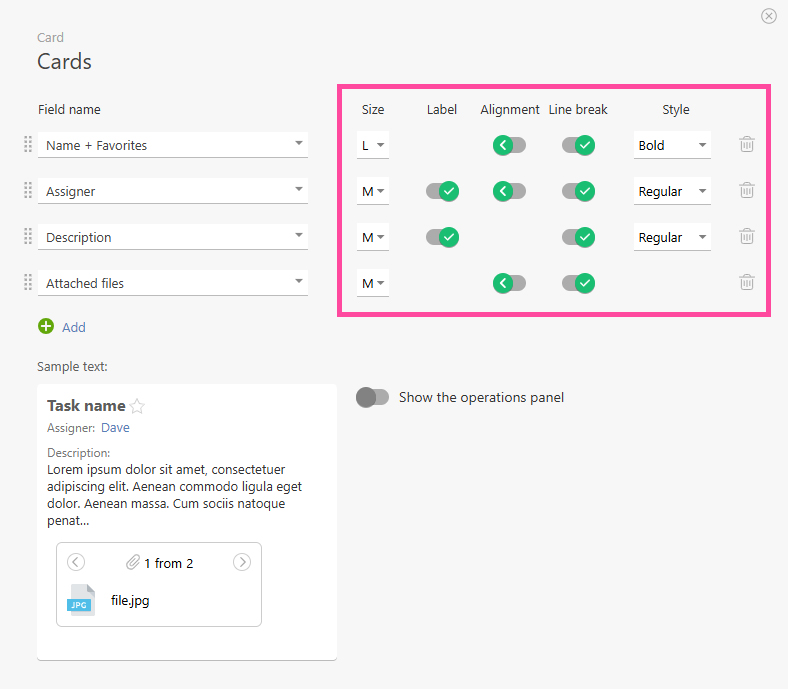
Szczególna uwaga dotycząca opcji "Zawijanie wiersza". Ta opcja kontroluje łamanie pól do nowej linii. Jeśli ta opcja jest wyłączona, system umieszcza pole w tej samej linii co poprzednie. Opcja jest domyślnie włączona.
Oprócz wyglądu karty możesz także dopasować ustawienia menu operacji, z którego użytkownicy korzystają na karcie. Menu może być wyświetlane na dwa sposoby:
- jako ikony na dole karty:
- jako menu rozwijane dostępne po kliknięciu trzech kropek w prawym górnym rogu karty:
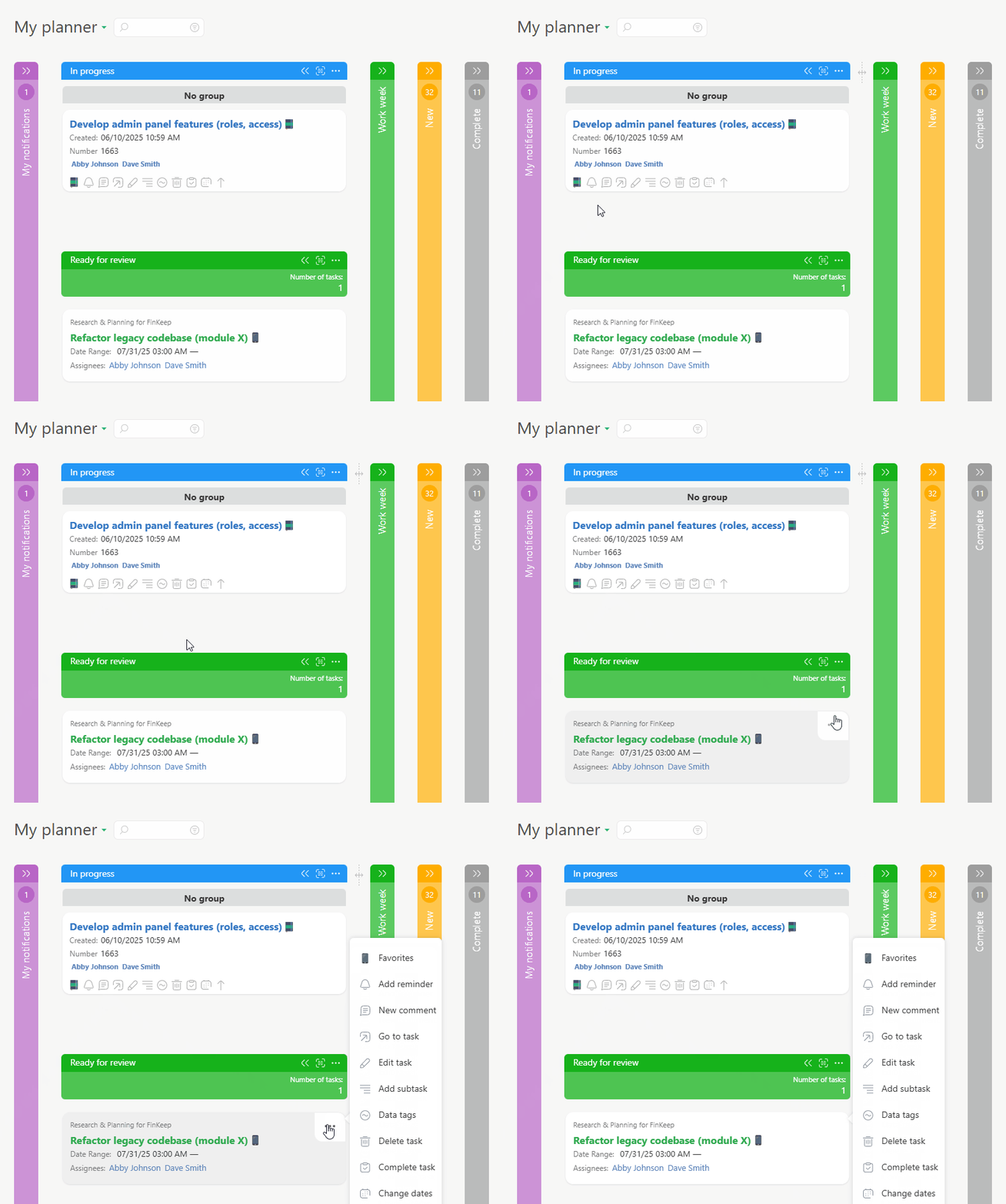
- Konfigurowanie listy operacji oraz sposobu wyświetlania menu operacji odbywa się w odpowiednim panelu w ustawieniach listy:
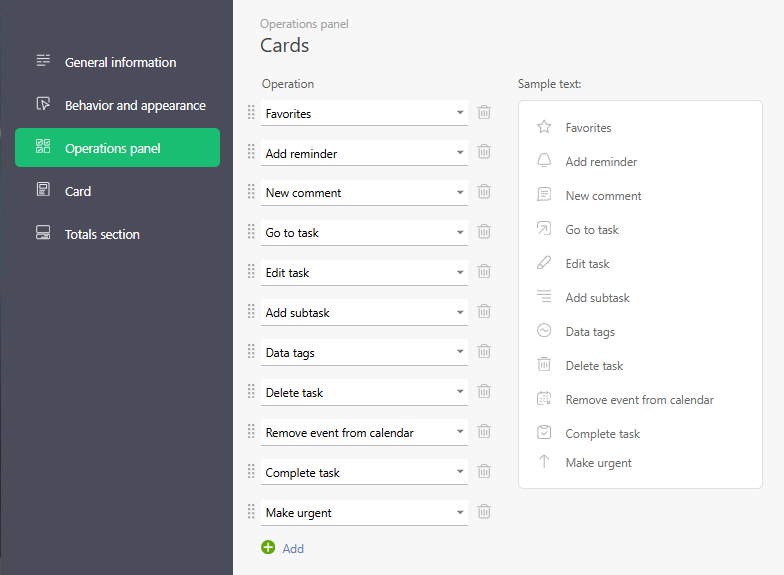
Jeśli panel operacji jest wyłączony, menu operacji będzie dostępne po kliknięciu trzech kropek w prawym górnym rogu karty.