
Tabele w szablonach dokumentów
Z Planfix
Znaczniki danych są zazwyczaj używane do wstawiania sekcji tabeli z dowolną liczbą obiektów (towary, usługi itp.) do dokumentu tworzonego ze szablonu. Odbywa się to w następujący sposób:
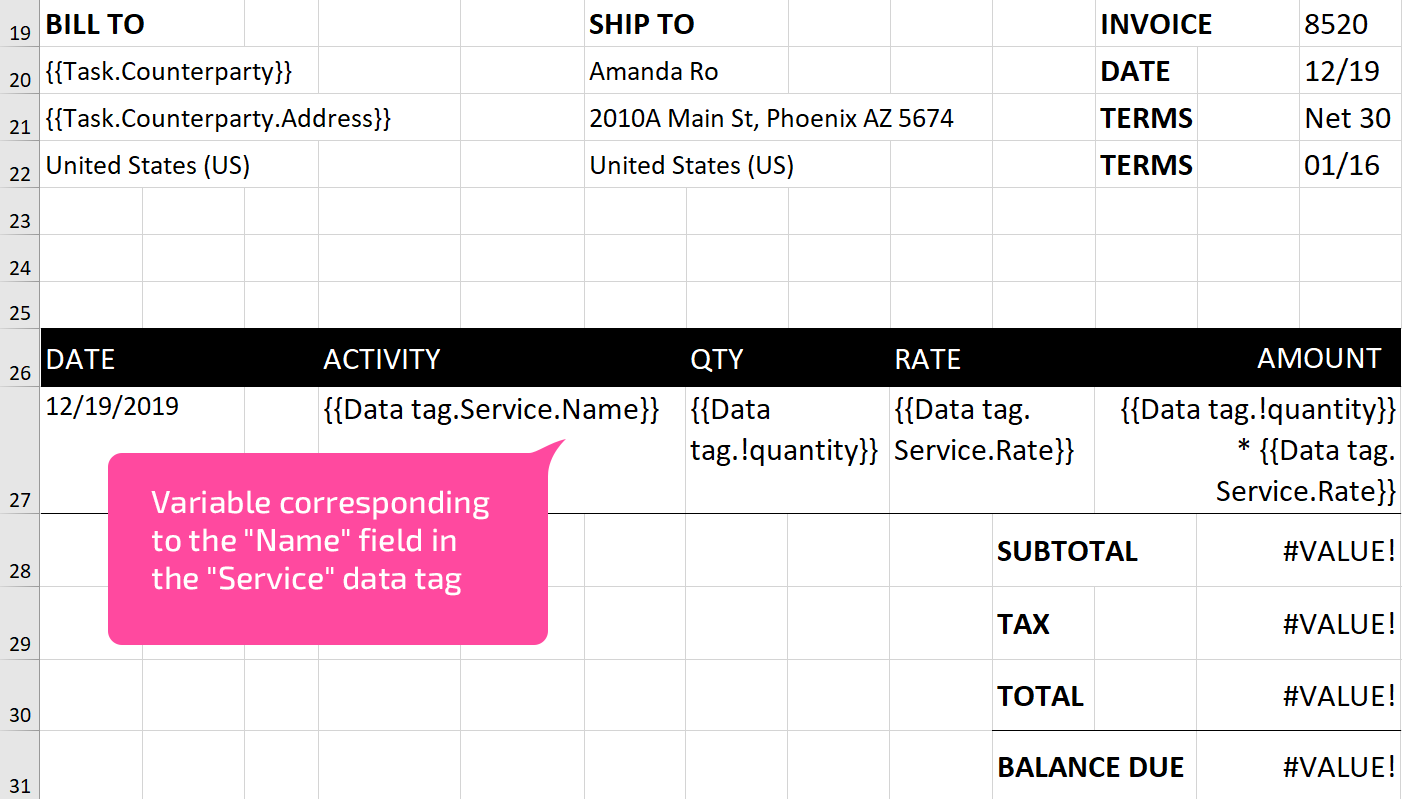
- Do szablonu dodaje się tabelę z żądanym tytułem i jednym wierszem
- W komórkach tego wiersza wpisuje się nazwy zmiennych odpowiadające polom znacznika danych przechowującego dane
Przykład: tabela w szablonie faktury:
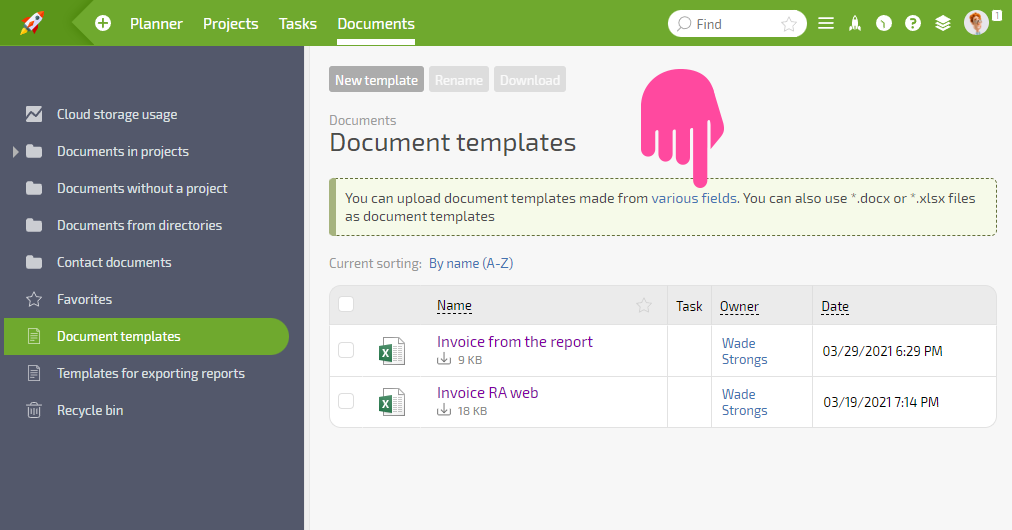
Zmienne do wypełniania tabel są wymienione w sekcji Documents / Document Templates:
Oprócz listy pól dostępnych dla każdego znacznika danych istnieją także dwie zmienne uniwersalne: Number i !quantity:
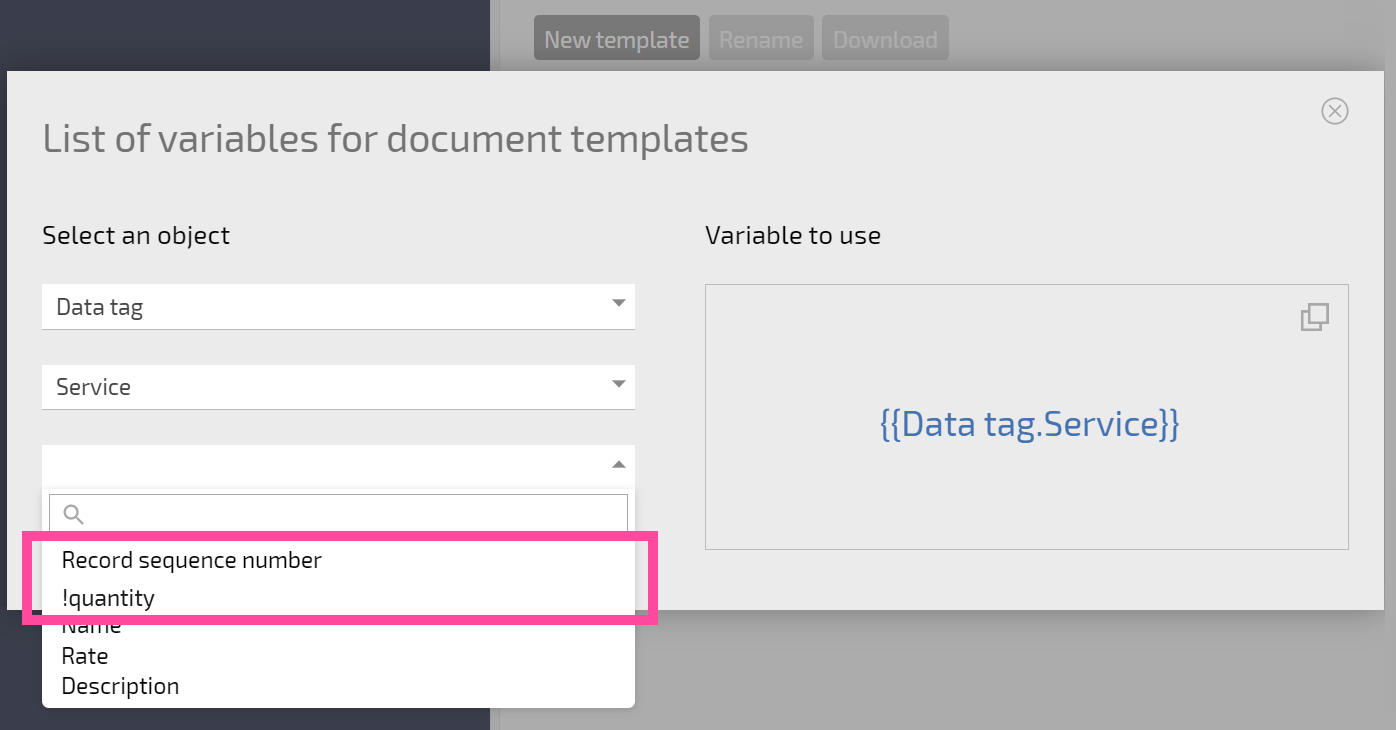
- Number zwraca numer wiersza tabeli. Przydatne jest umieszczenie tej zmiennej w pierwszej komórce tabeli i użycie jej do numerowania pozycji w tabeli.
- !quantity zwraca całkowitą liczbę wierszy znacznika danych, które zostaną uwzględnione w dokumencie.
Ważne
Istnieje różnica w sposobie tworzenia dokumentów ze szablonów MS Word i MS Excel:
- przy tworzeniu dokumentu z użyciem szablonu MS Word nowe wiersze będą dodawane tylko wtedy, gdy w tabeli zostanie wstawiona zmienna;
- przy tworzeniu dokumentu z użyciem szablonu MS Excel wiersze zostaną dodane niezależnie od miejsca, w którym wstawiono zmienną.
Dodatkowe informacje
- Użycie zmiennej powiązanej ze znacznikiem danych, jak również wielu innych zmiennych, automatycznie doda wiersze podczas tworzenia dokumentu ze szablonu. Oznacza to, że możesz utworzyć dokument z tabelą o rozmiarze zależnym od liczby wierszy znacznika danych w zadaniu lub komentarzu użytym do wygenerowania dokumentu.
- Ponieważ rozmiar dokumentu zmienia się w zależności od liczby wierszy w tabeli, istnieje specjalny mechanizm wstawiania pieczęci, podpisów i innych obrazów. Mechanizm ten zapewnia prawidłowe umieszczenie tych obrazów w finalnym dokumencie.
- Aby wysokość komórki w szablonie Excel była automatycznie dopasowywana do tekstu w zmiennej, musi być spełnionych kilka warunków. Pamiętaj, że przy konwersji dokumentu do formatu PDF wysokość komórki nie będzie automatycznie dopasowywana:
- w Excelu włącz Zawijanie tekstu (Wrap text) dla komórki.
- dodaj tekst {{autoheight}} w dowolnej kolumnie w wierszu.
- Możesz użyć formatowania warunkowego, aby wyświetlać naprzemienne kolory tła w tabeli.
- Możesz wyeksportować wszystkie pliki załączone do zadania w dokumencie.