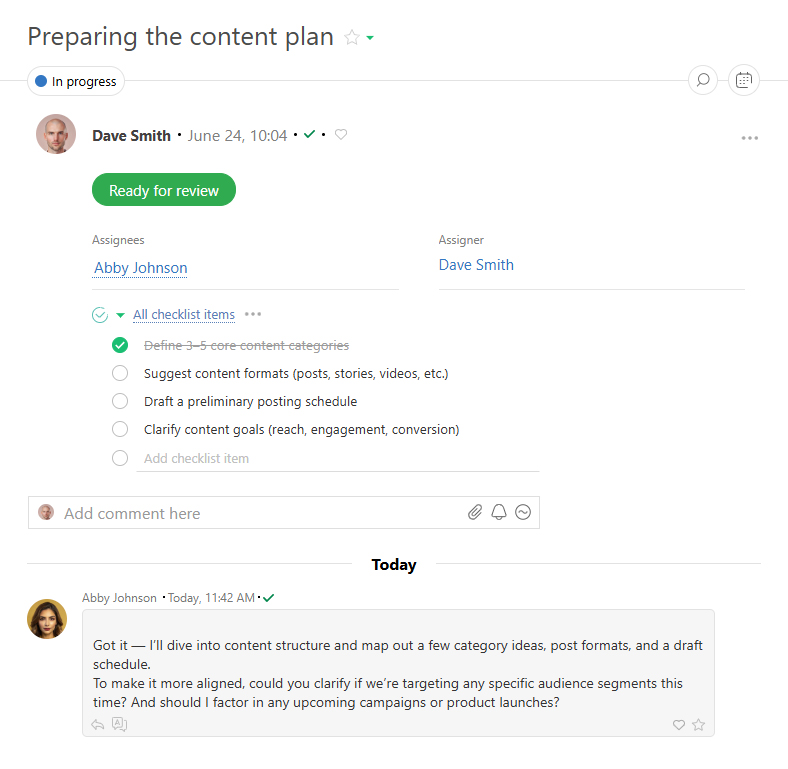
Ustawienia wyświetlania karty zadania
Domyślnie komentarze w Zadaniu są wyświetlane w kolejności chronologicznej, tak jak w większości aplikacji do komunikacji:
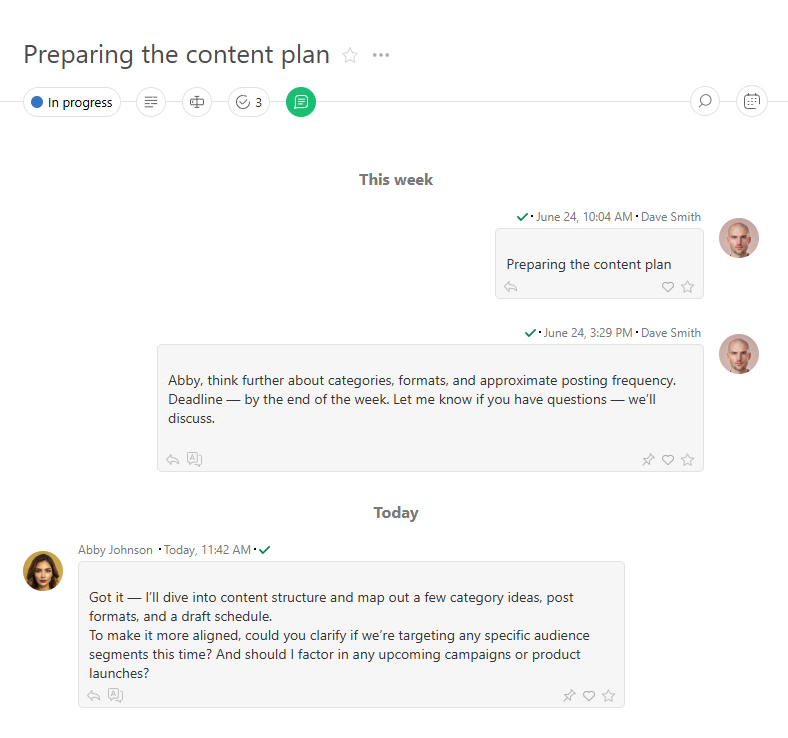
W starym widoku możesz ustawić kanał komentarzy tak, by pokazywał komentarze w odwrotnej kolejności lub w kolejności chronologicznej:
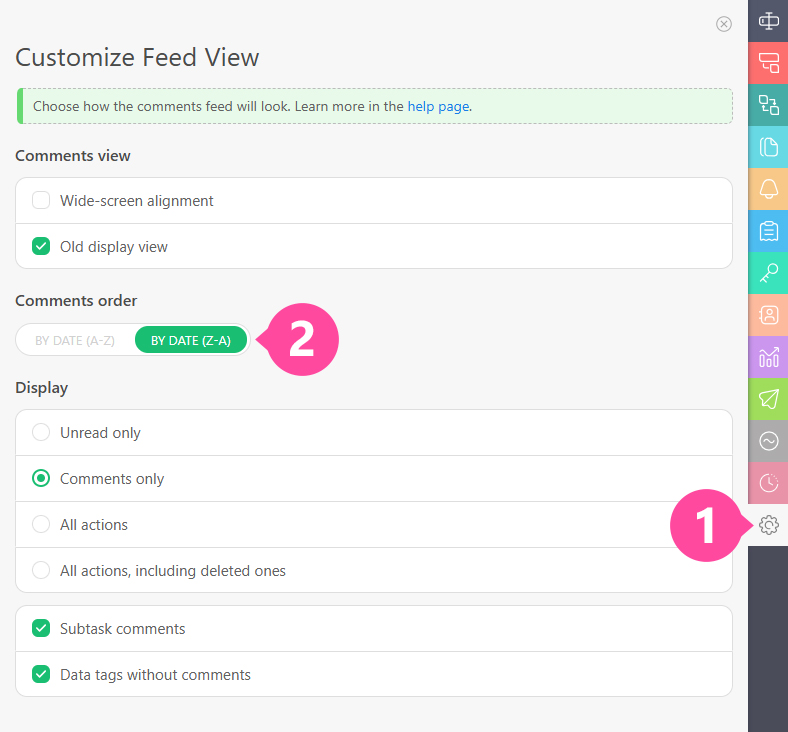
Rodzaje wyświetlanych komentarzy lub działań
Możesz wybrać dowolny typ komentarza lub działania, który ma być wyświetlany na karcie zadania:
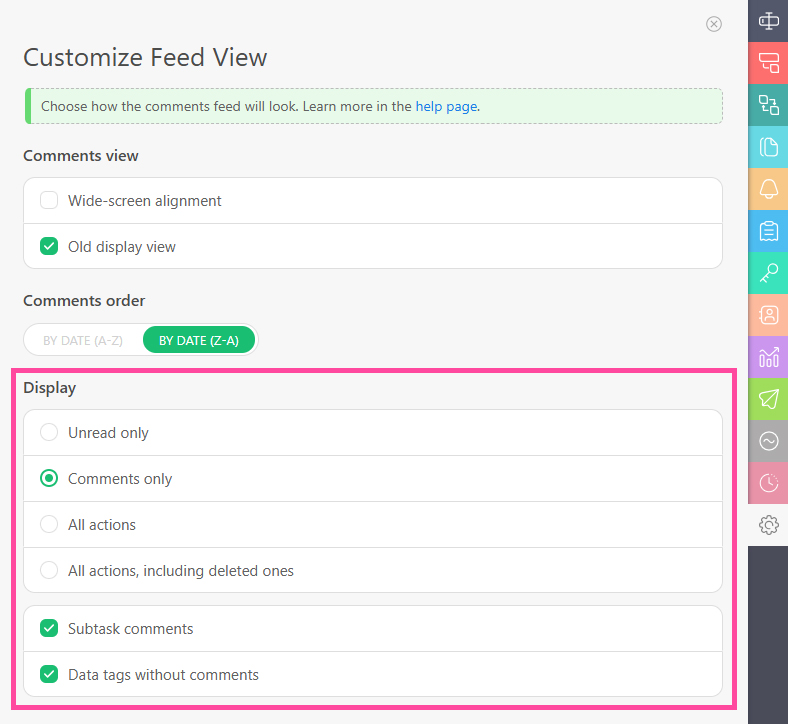
- Tylko nieprzeczytane – wyświetla WYŁĄCZNIE nieprzeczytane komentarze.
- Tylko komentarze – wyświetla tylko komentarze, bez komunikatów systemowych.
- Wszystkie działania – wyświetla wszystkie komentarze, łącznie z komunikatami systemowymi.
- Wszystkie działania, łącznie z usuniętymi – usunięte działania są wyróżnione tłem.
- Komentarze podzadań – pozwala zobaczyć nie tylko komentarze dodane bezpośrednio do zadania, ale także komentarze podzadań. Jest to szczególnie przydatne, gdy chcesz uzyskać pełny obraz tego, co dzieje się w dużym lub długotrwałym zadaniu.
- Znaczniki danych bez komentarzy – wyświetla znaczniki danych, które nie zawierają żadnych komentarzy.
Oznacz wszystkie komentarze jako przeczytane
Czasami trzeba oznaczyć wszystkie komentarze w zadaniu jako przeczytane. W menu znajduje się pozycja ułatwiająca to zadanie:
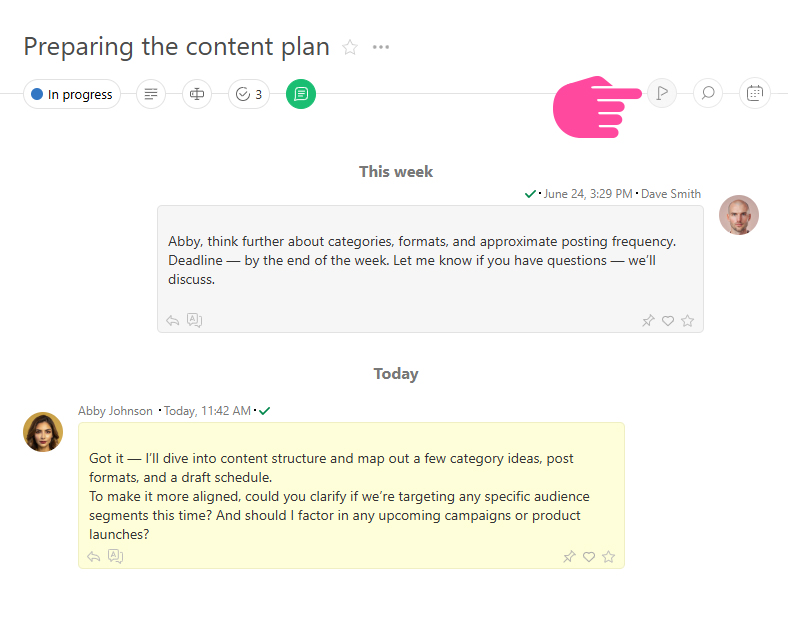
Stary widok kanału komentarzy
Oprócz głównego widoku kanału komentarzy w karcie zadania możesz przełączyć się także na stary widok. Aby przełączyć się na stary widok kanału komentarzy, wykonaj następujące kroki:
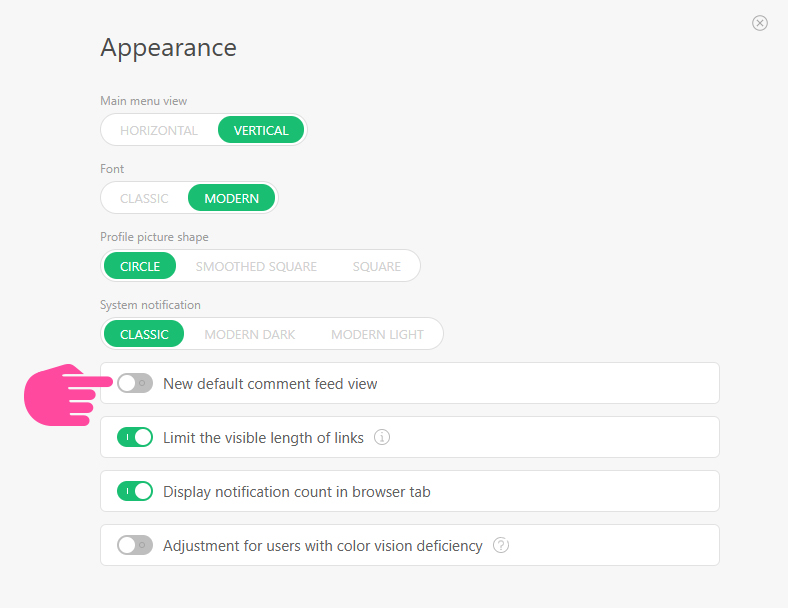
- Przejdź do karty pracownika — Ustawienia — Wygląd
- Wyłącz nowy domyślny widok kanału komentarzy:
Główna różnica między starym widokiem a obecnym polega na tym, że w starym widoku wszystkie elementy (opis, Lista kontrolna, pola i komentarze) są od razu widoczne po otwarciu zadania. Nie musisz przełączać się między nimi, jak to jest w obecnym widoku. Ten układ ma swoje zalety i wady:
- Zalety – Wszystko jest widoczne od razu.
- Wady – komentarze mogą się nie zmieścić w całości na ekranie, jeśli opis lub Lista kontrolna zawierają dużą ilość treści: