
Zmiana lokalizacji dokumentu
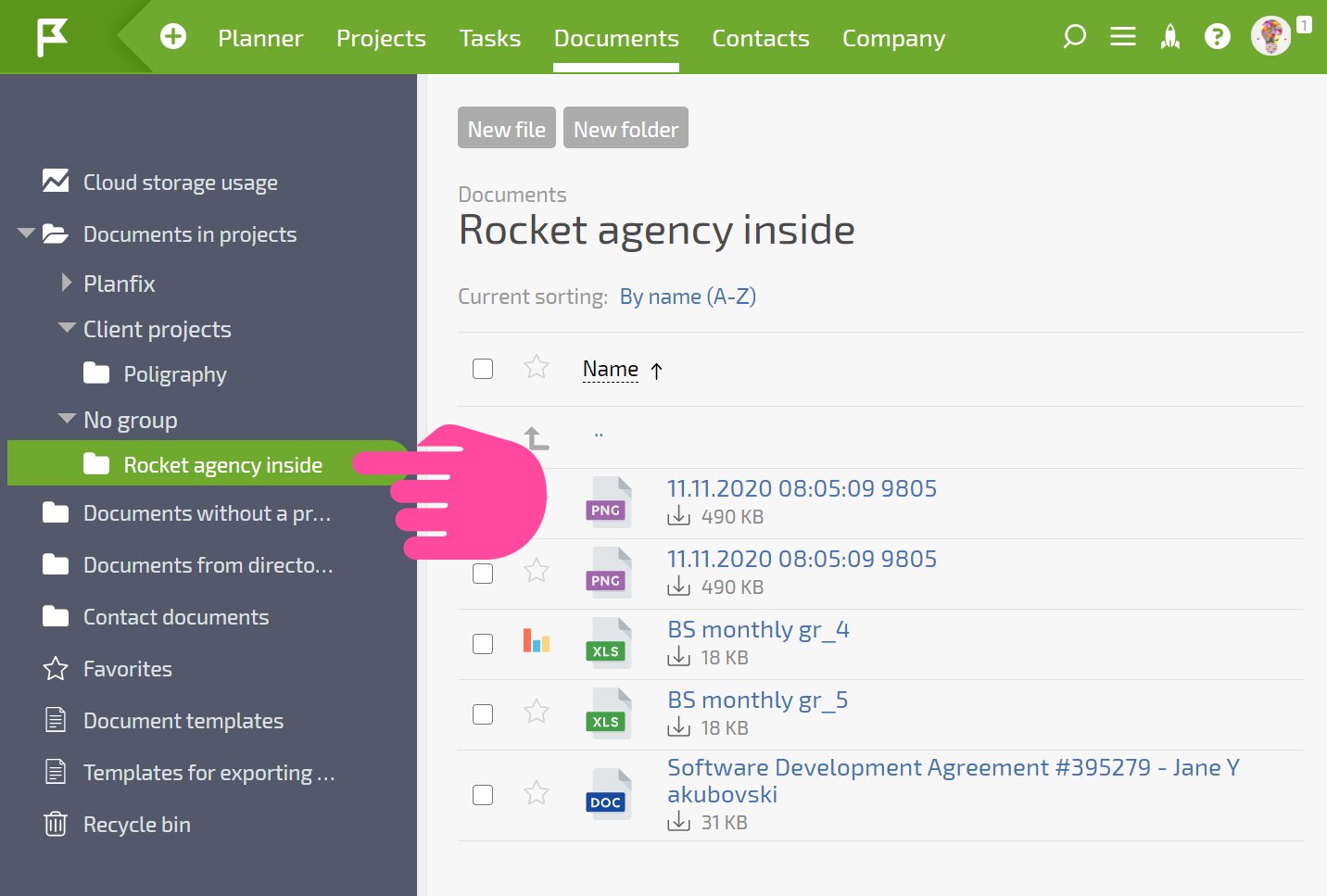
- Przejdź do projektu/katalogu, w którym znajduje się dokument:
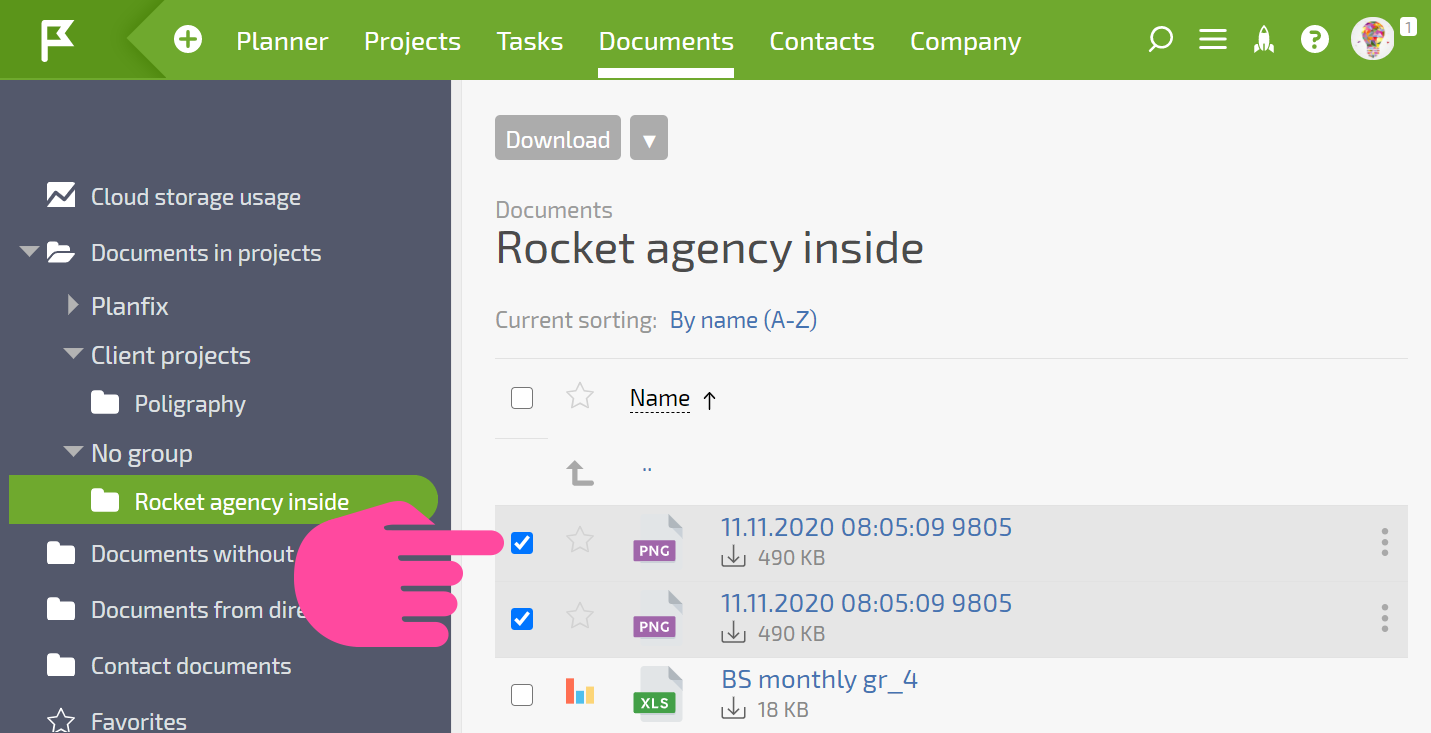
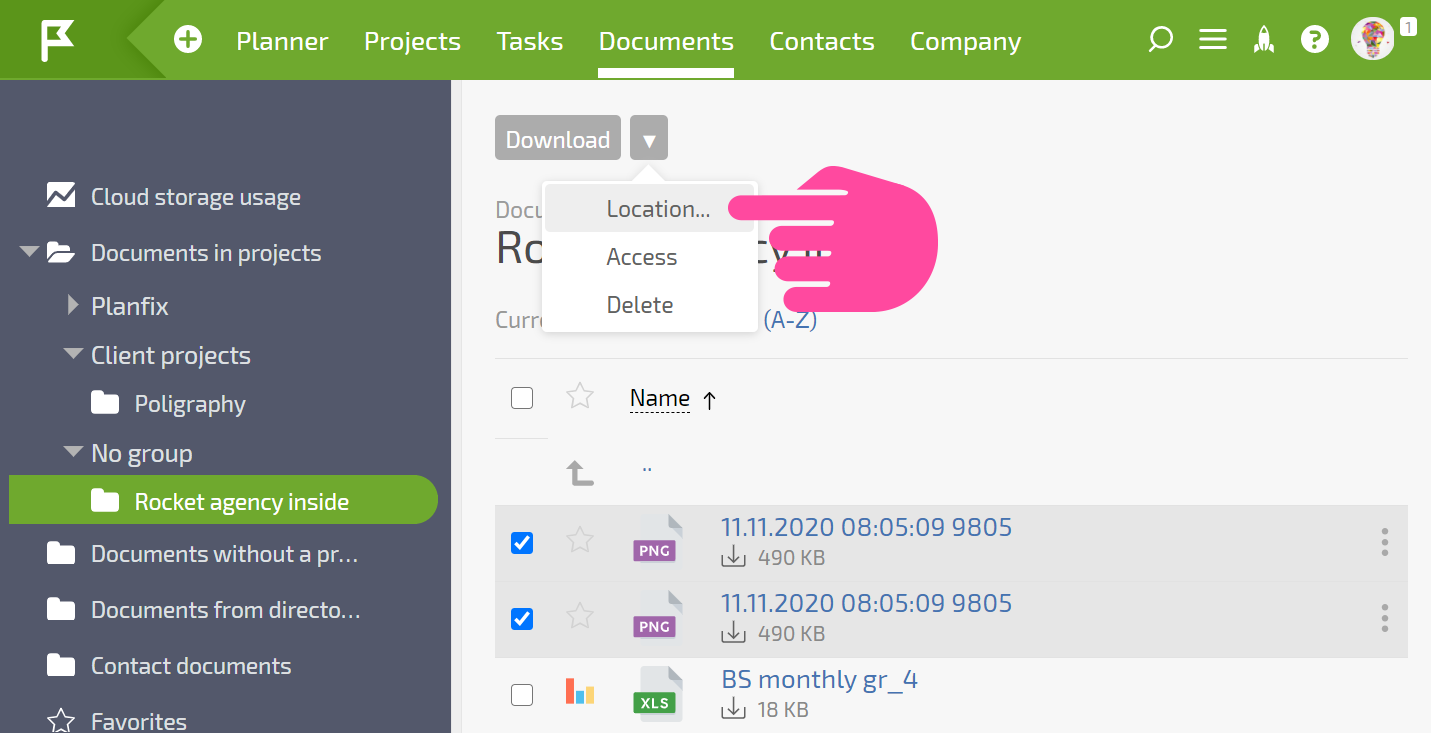
- Wybierz dokumenty, które chcesz przenieść:
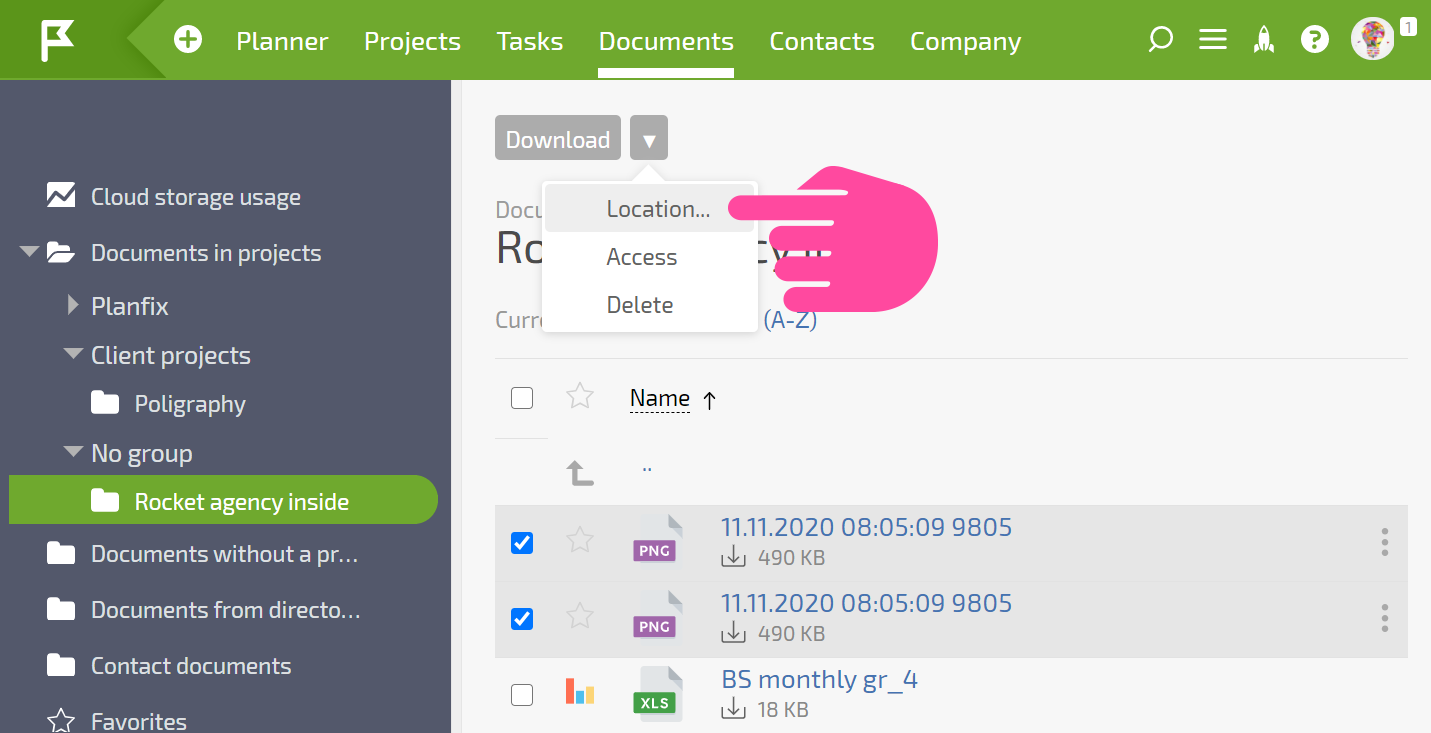
- Kliknij strzałkę w dół na pasku narzędzi i wybierz Lokalizacja:
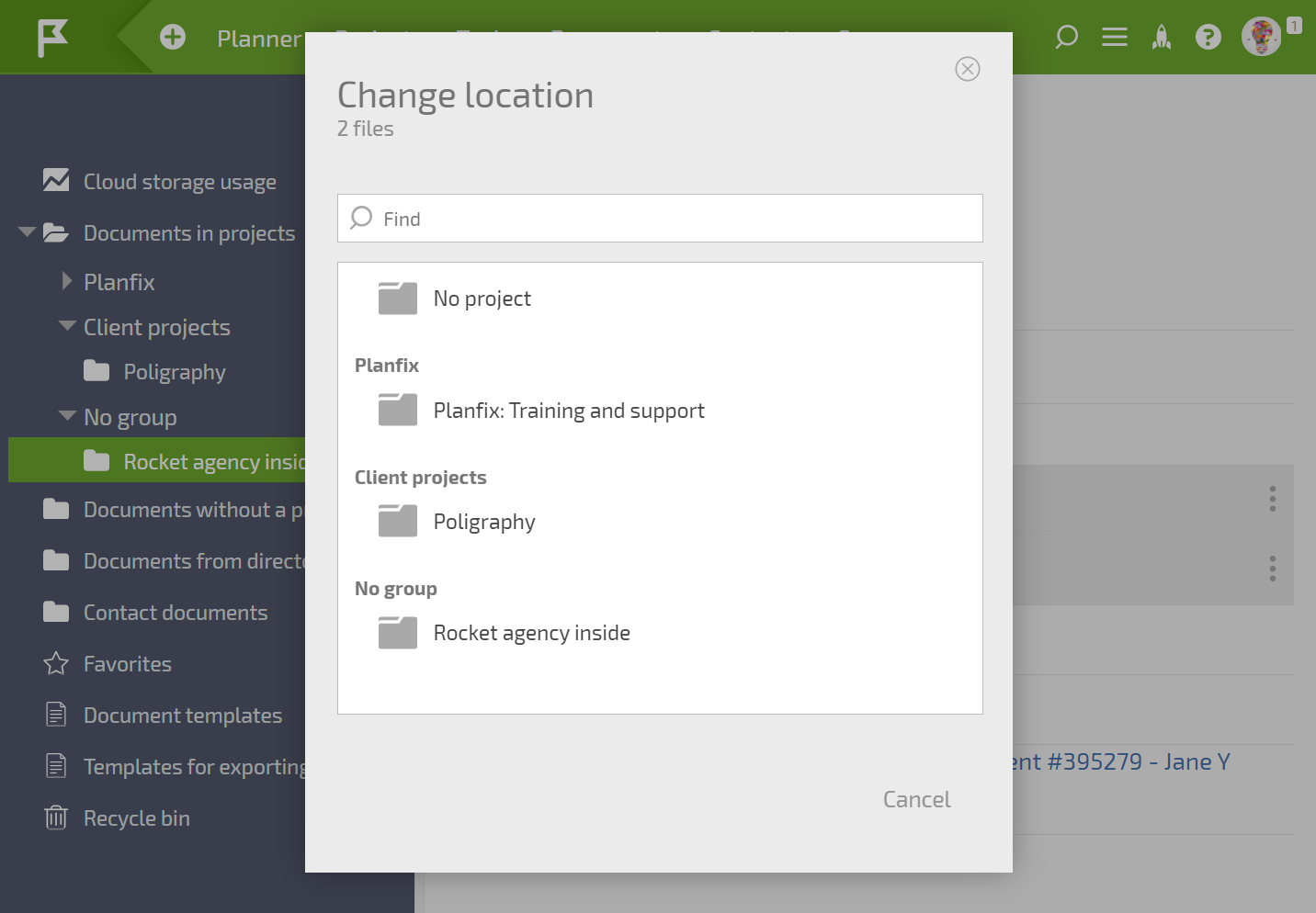
- Ustaw nowe miejsce dla wybranych dokumentów:
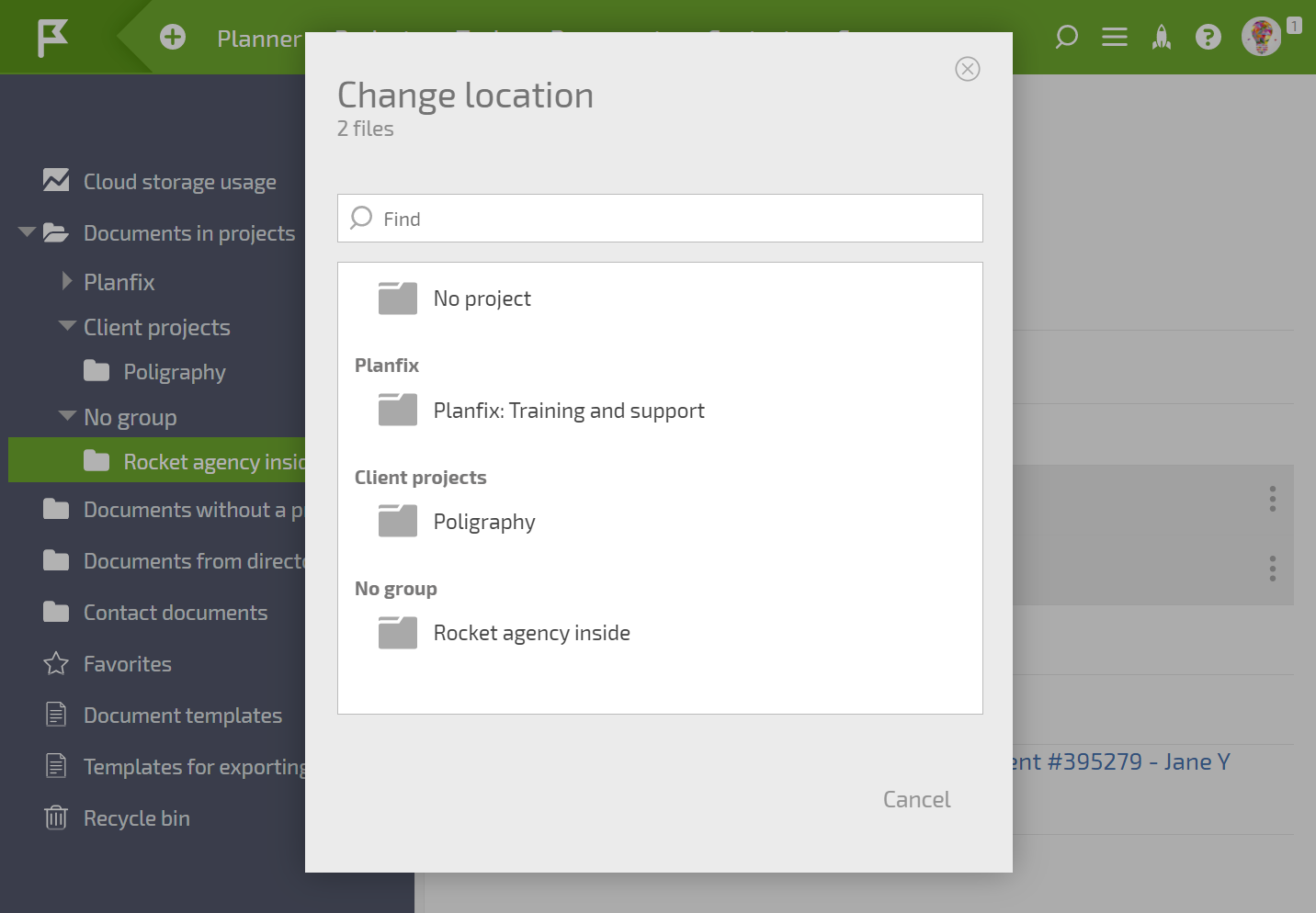
Jeśli potrzebujesz utworzyć nowy folder, możesz to zrobić tutaj, klikając łącze Utwórz folder w:
Ważne
Istnieje kilka znacząco różnych sposobów kopiowania i przenoszenia plików między folderami:
Przeniesienie dokumentów do określonego folderu
Przeniesienie plików powoduje, że stają się one niedostępne w folderze źródłowym. Pliki można w pełni przenieść jedynie wtedy, gdy zostały przesłane bezpośrednio do folderu projektu. Plików przesłanych do zadań nie można przenieść (opcja "Przenieś" nie będzie dostępna).
Utworzenie kopii dokumentów w określonym folderze
Możesz utworzyć kopię dowolnego pliku. Skopiowane pliki są niezależne od oryginałów i można je modyfikować bez wpływu na siebie nawzajem. Skopiowanie pliku do folderu w tym samym projekcie spowoduje automatyczne zmienienie nazwy kopii, ponieważ w projekcie nie może istnieć wiele plików o tej samej nazwie.
Dołączenie dokumentów do określonego folderu
Dołączenie pliku oznacza umieszczenie w nowym folderze linku do pliku, podczas gdy rzeczywisty plik pozostaje w folderze źródłowym. W takim przypadku każda zmiana w wersji powiązanej lub w oryginale jest de facto dokonywana w oryginale, a następnie zastosowana do wszystkich powiązanych wersji.