
Importowanie danych ze znaczników danych
Jeśli musisz wprowadzić duże ilości danych z zewnętrznych źródeł do Znaczników danych Planfix, dostępna jest opcja importu danych do znaczników danych. Do interfejsu importu danych do znaczników danych przejdziesz, klikając przycisk w konkretnym znaczniku danych w sekcji Znaczniki danych.
Na przykład zaimportujmy dane do znacznika danych Actual Working Time:
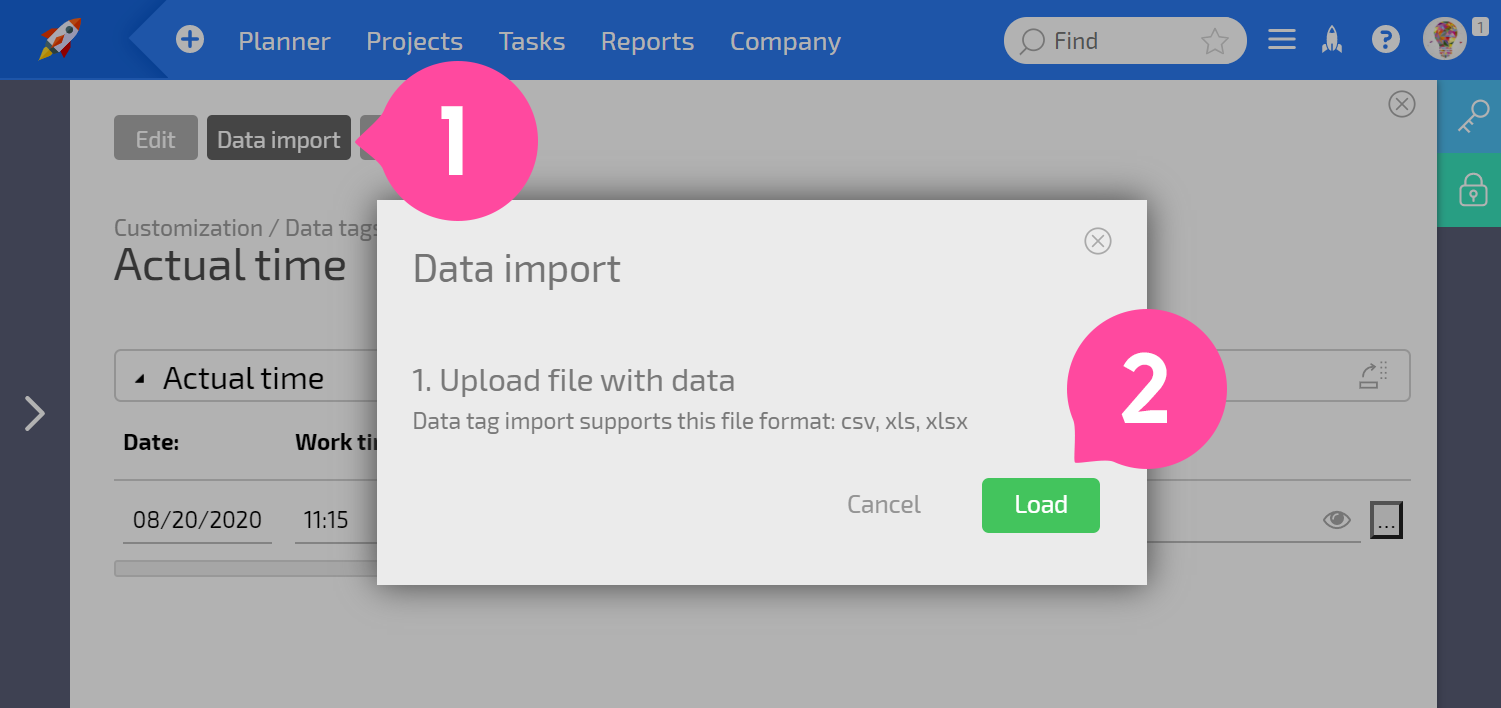
- Obsługiwane typy plików źródłowych: CSV, XLS i XLSX
- Po wybraniu pliku system poprosi o określenie, czy chcesz importować dane do tasks czy contacts:
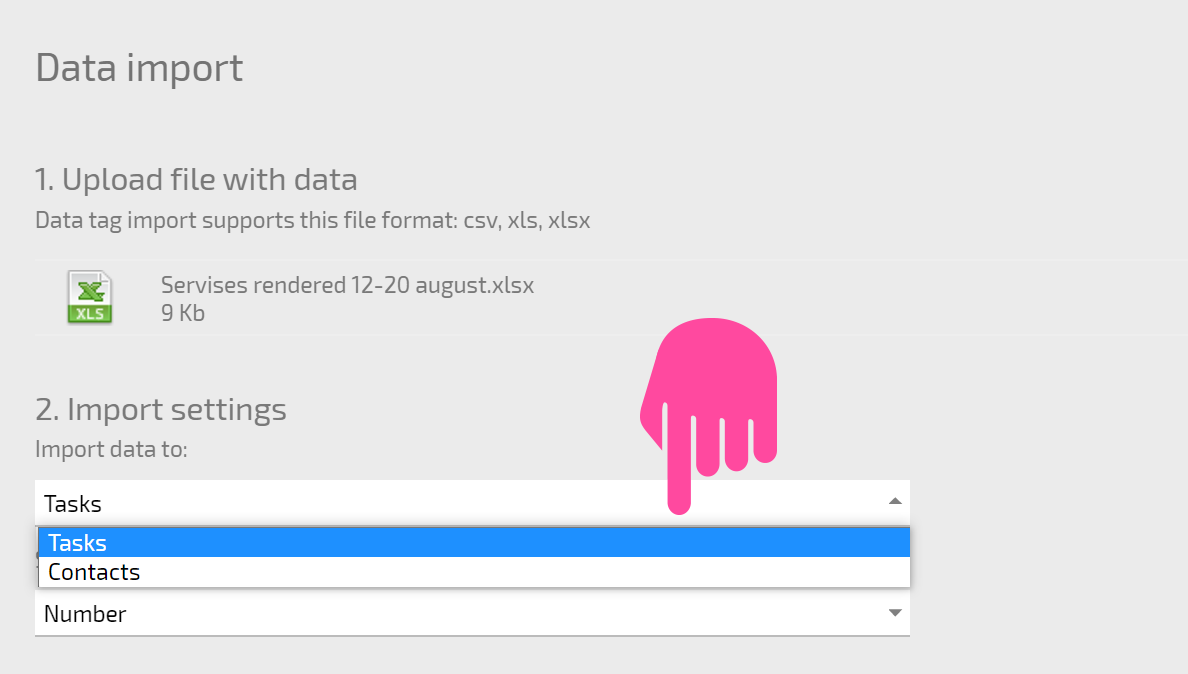
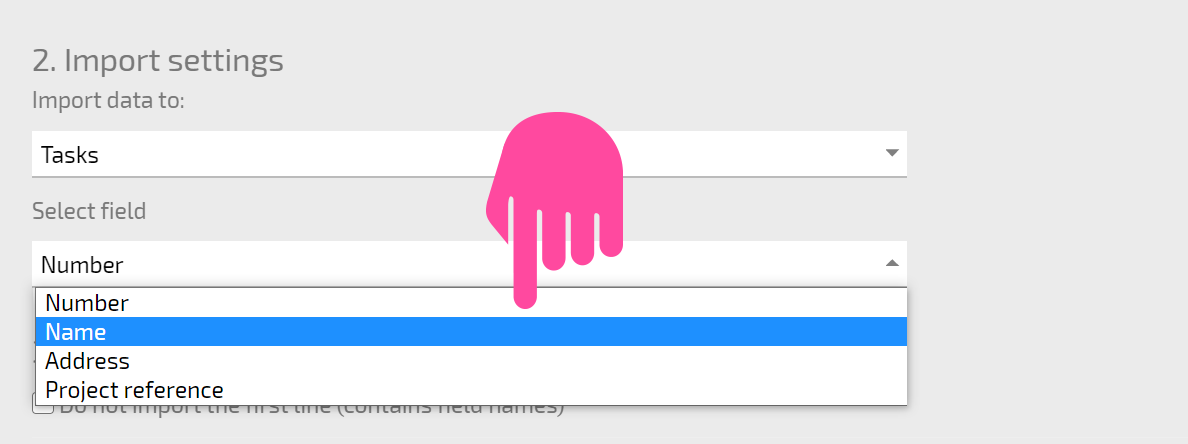
- W pliku importu możesz wskazać, do którego zadania/kontaktu należy każdy wpis; system dopasowuje po numerze zadania/kontaktu lub nazwie.
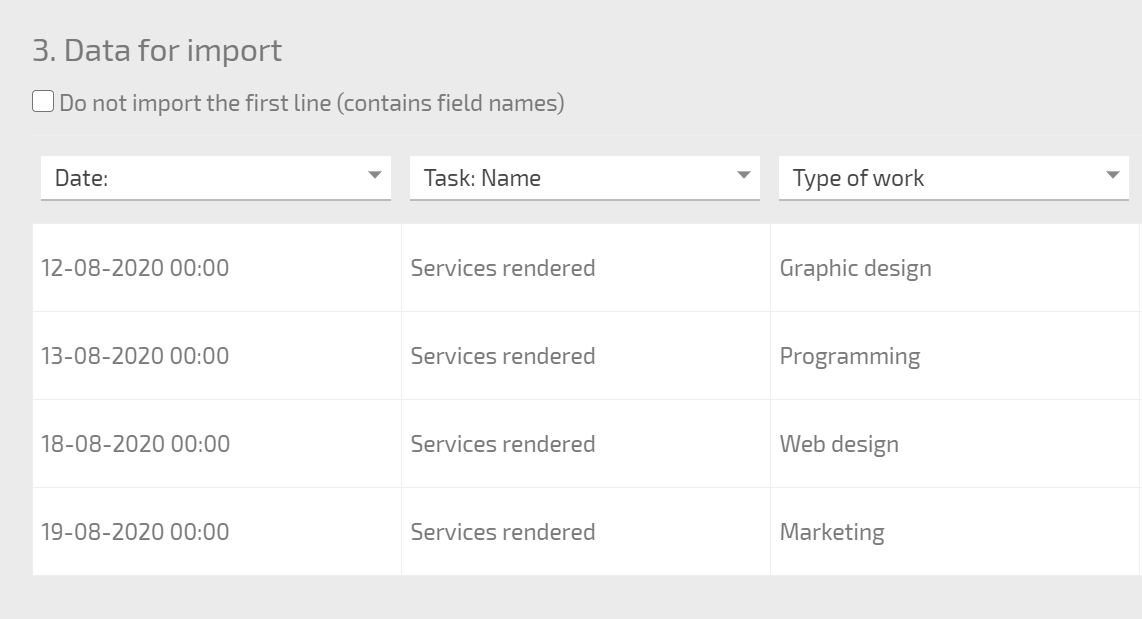
- Po wybraniu pliku system analizuje go i poprosi o porównanie kolumn w pliku z polami znacznika danych w Planfix.
Ważne
Jeśli wartość w pierwszym wierszu kolumny odpowiada nazwie pola znacznika danych w Planfix, kolumna i pole zostaną dopasowane automatycznie. Mając to na uwadze, możesz zautomatyzować dopasowywanie, tworząc pliki importu zgodnie z polami znacznika danych.
Tworzenie pliku z danymi do importu do znacznika danych
Podstawą pliku importu jest arkusz Excel, w którym wprowadzasz dane do zaimportowania.
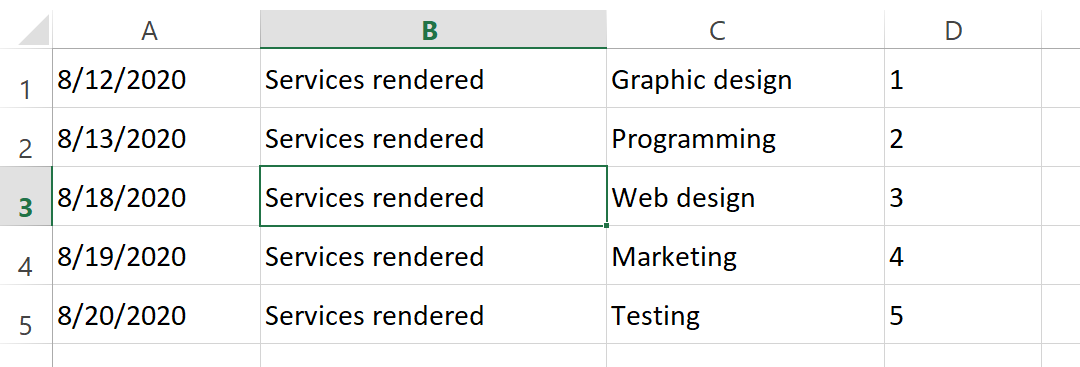
Plik może mieć dowolne formatowanie, a nazwy kolumn nie muszą pokrywać się z nazwami pól w katalogu. Możesz je przypisać do pól podczas importu.
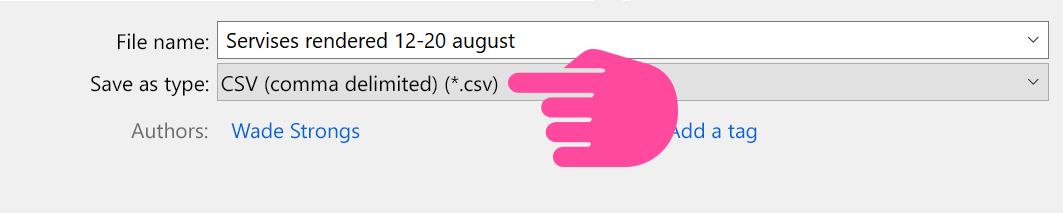
Zapisz plik z danymi jako plik CSV (comma-separated) (Plik - Zapisz jako...):
Przydatne informacje
- Przy imporcie do pól zawierających daty i czasy:
- dla pól Data dane muszą być w następującym formacie: dd-mm-yyyy
- dla pól Data i godzina dane muszą być w następującym formacie: dd-mm-yyyy mm:hh
- pojedyncze cyfry dni i dwucyfrowe lata nie są obsługiwane
- zamiast myślnika ("-") można użyć kropki (".") lub ukośnika ("/")
- Aby poprawnie importować pliki CSV, kodowanie pliku musi być UTF-8