Włączanie uwierzytelniania dwuskładnikowego dla pracowników
Jeśli administrator wybierze All employees can use this type of authentication w account security settings, każdy pracownik może samodzielnie włączyć lub wyłączyć two-factor authentication w swojej user card, na karcie Account security:
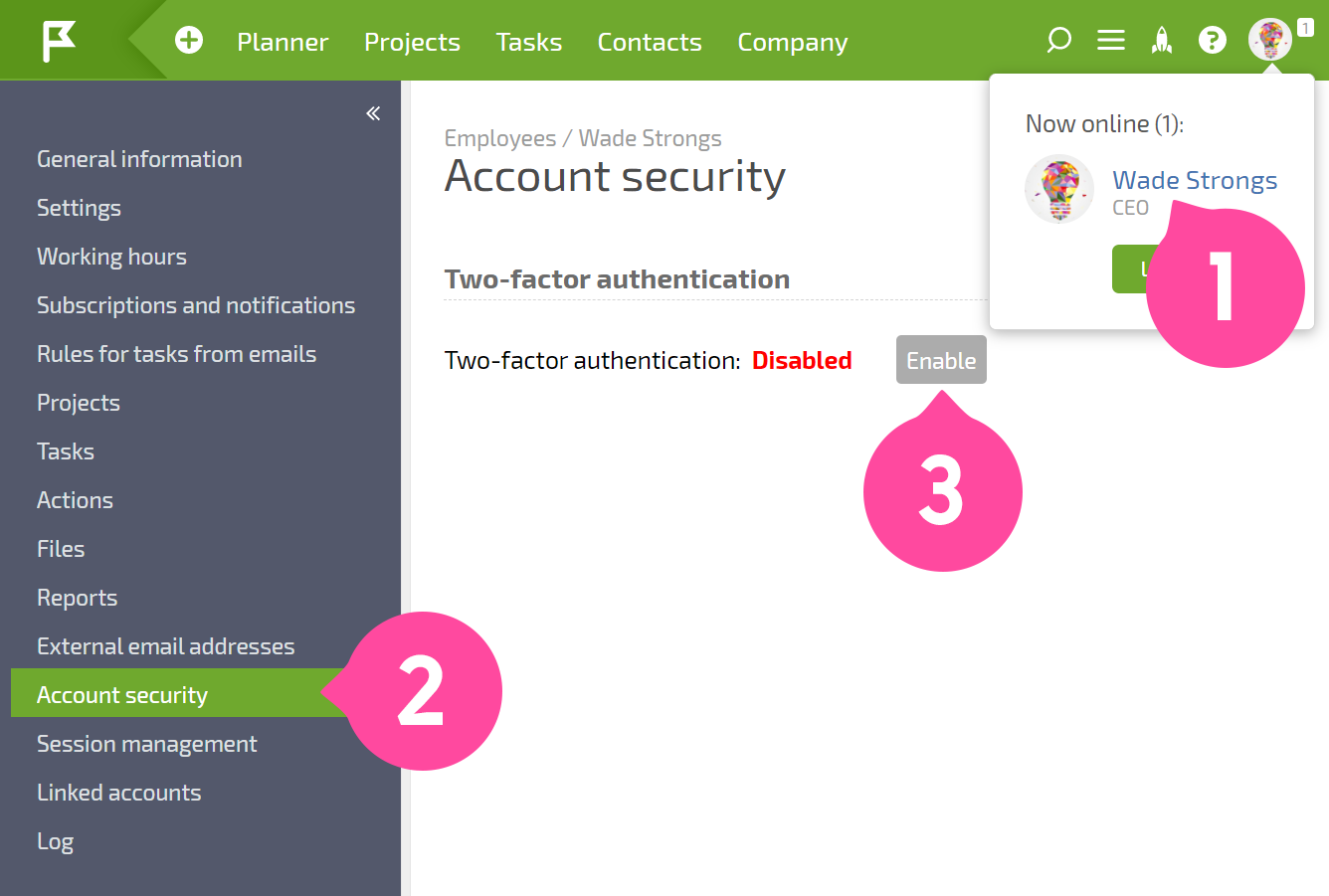
Po kliknięciu przycisku Enable system poprosi o zainstalowanie aplikacji Google Authenticator i użycie jej do zarejestrowania smartfona w koncie Planfix:
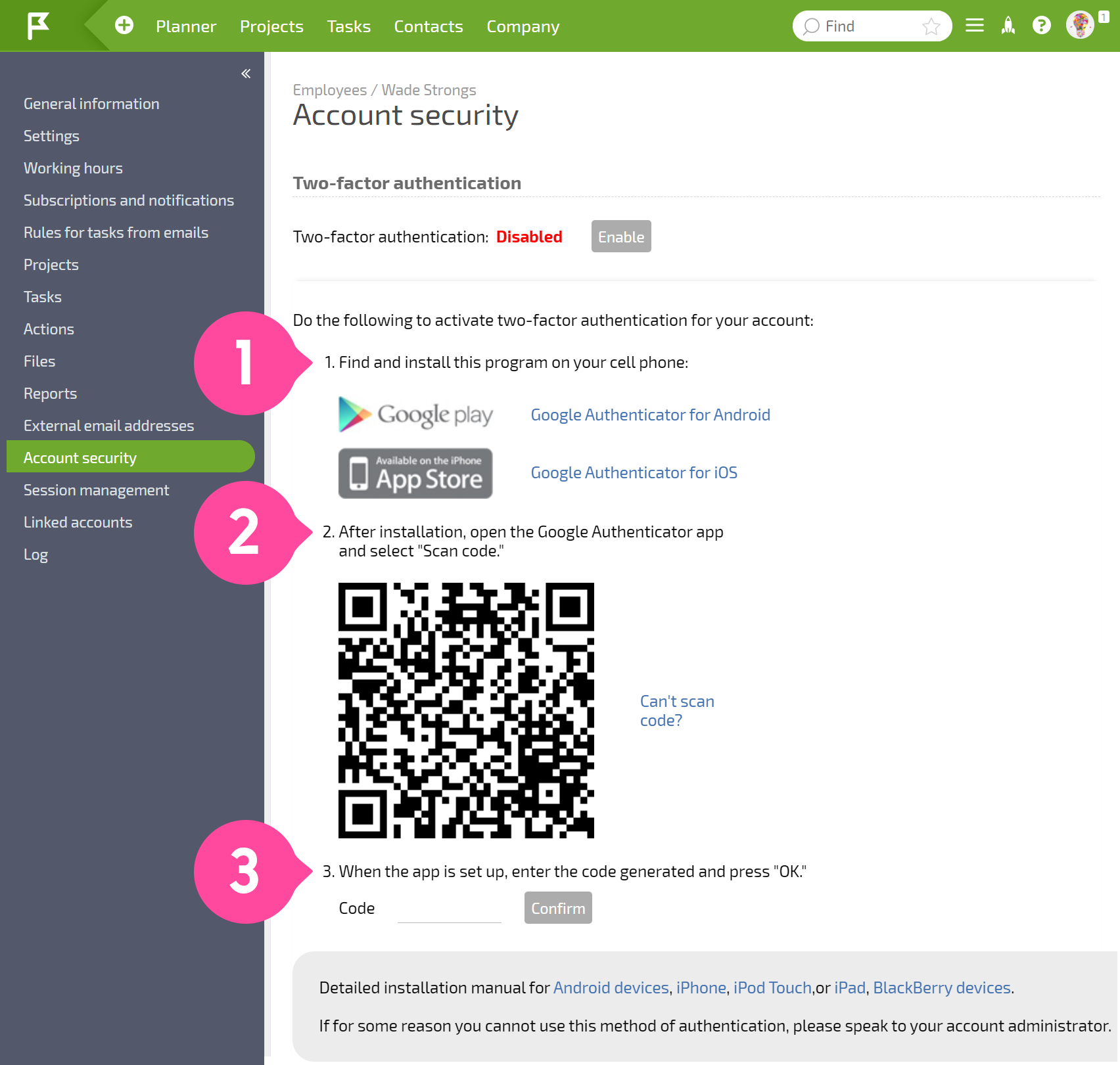
Wykonaj te trzy kroki, aby powiązać smartfon z kontem Planfix i otrzymywać na nim kody do logowania się do wersji webowej Planfix.
Ważne
Bezpośrednio po włączeniu uwierzytelniania dwuskładnikowego będziesz musiał zapisać hasła zapasowe, które również można wykorzystać do dostępu do systemu. Aby zalogować się do mobilnej aplikacji Planfix przy włączonym uwierzytelnianiu dwuskładnikowym, musisz otrzymać jednorazowe hasło aplikacji.
Przydatne informacje
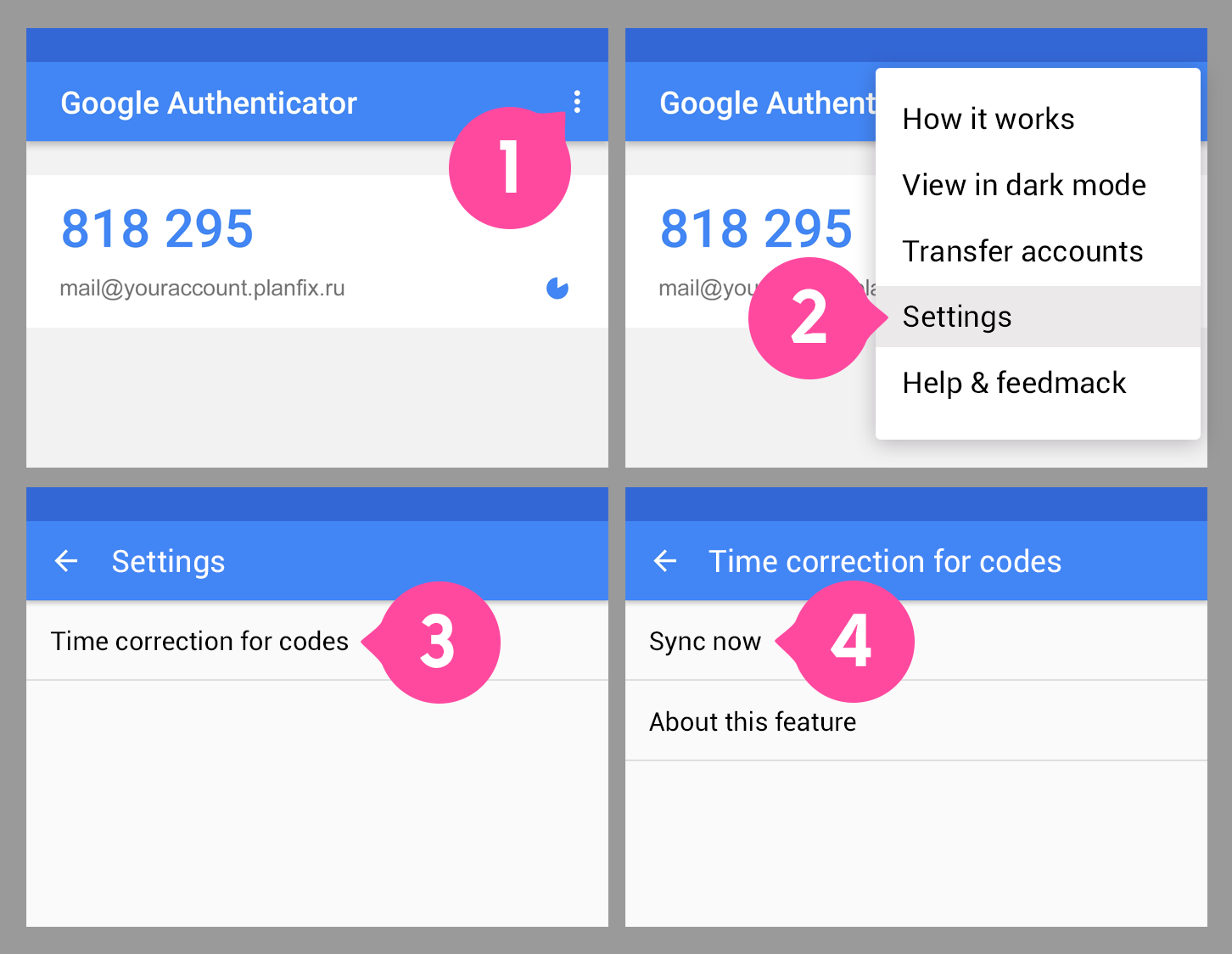
Jeśli po włączeniu uwierzytelniania dwuskładnikowego nie możesz się zalogować do Planfix, zsynchronizuj czas w aplikacji Google Authenticator na swoim urządzeniu: