
Użytkownicy zewnętrzni
External users are created in Planfix as kontakty. Kontakty mają dwa typy dostępu:
- Podstawowy - ograniczony dostęp przez panel klienta.
- Zaawansowany - pełny dostęp do Planfix z pewnymi ograniczeniami w porównaniu z Pracownikiem.
Uwaga: można pracować z klientami lub freelancerami w Planfix przez e-mail, bez nadawania im dostępu do systemu. Otrzymają maile z Waszymi komentarzami, a ich odpowiedzi na te maile zostaną zamienione na działania w interfejsie Planfix. Otrzymają też automatycznie dostęp do Panelu.
Jeżeli wygodniej jest nadać im dostęp do systemu, tak aby mogli logować się do Planfix i pracować w interfejsie webowym, oto jak to zrobić:
- W sekcji Kontakty wybieramy lub tworzymy wymagany typ kontaktu: Firma lub Kontakt (osoba indywidualna).
- Jeżeli to Firma, dodatkowo tworzymy dla niej Kontakt. Ten kontakt to osoba, która otrzyma Zaawansowany dostęp do Planfix.
Uwaga: Technicznie możliwe jest nadanie dostępu Firmie, ale firma może mieć kilku kontaktów. Z tego powodu zazwyczaj lepiej nadać dostęp na poziomie kontaktu.
- Przejdź do karty kontaktu / Edytuj;
- Ostatnia linia bloku Ustawienia i dostęp gościa do Planfix zawiera opcję "Dostęp do Planfix"
- Włącz tę opcję, a klient otrzyma zaproszenie z linkiem aktywacyjnym.
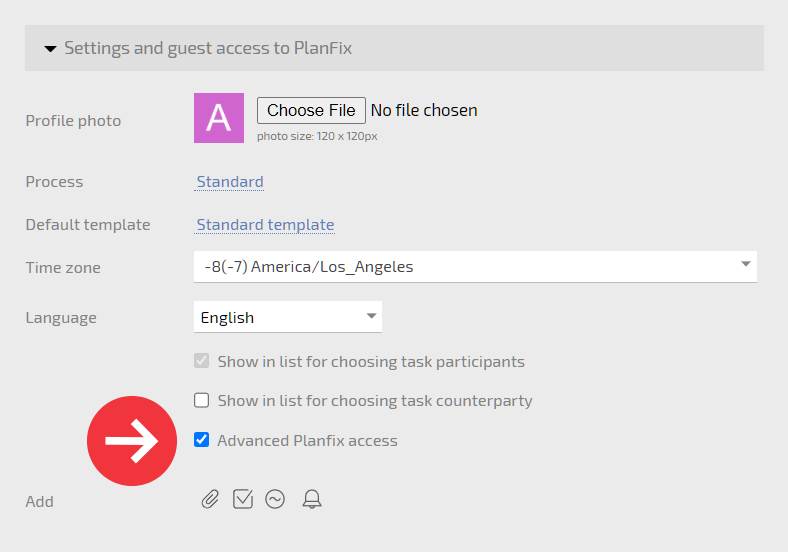
Kiedy klient skorzysta z linku i utworzy konto, zobaczy tylko projekty, w których jego firma jest kontrahentem oraz projekty zawierające zadania, do których ma dostęp. Upewnij się, że ten kontrahent jest przypisany do odpowiedniego projektu.
W tych projektach klient będzie przypisywał zadania do opiekuna klienta projektu lub jego przełożonego. Upewnij się, że właściwy opiekun jest przypisany w karcie projektu.
Jeżeli klient nie jest dodany do żadnych zadań, nie zobaczy ich na liście zadań projektu. Możesz w razie potrzeby dodać klienta do konkretnych zadań — wówczas klient zobaczy rozmowy i inne działania w tych zadaniach.
Ten system pozwala ustawić poziom komunikacji z klientami odpowiadający Waszym potrzebom:
- przy tradycyjnym podejściu klient komunikuje się jedynie z kierownikiem projektu, który na podstawie informacji od klienta zleca zadania pracownikom i nadzoruje ich realizację
- dla klientów, których dobrze znacie i którym ufacie, możecie dodać ich jako współodpowiedzialnych lub uczestników zadań projektowych, co pozwoli im widzieć wszystko, co dzieje się w tych zadaniach.
Ważne
Nie zaleca się ustawiać klientów jako audytorów projektu lub zadania, ponieważ audytorzy mają pełny dostęp do wszystkich zadań w projekcie i mogą je zamykać lub usuwać.
Uwaga
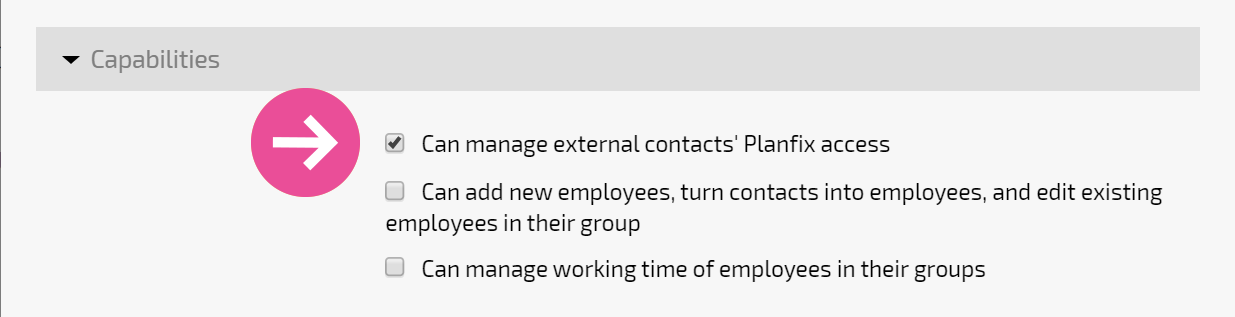
Tylko niektórzy Pracownicy mogą przyznać klientom dostęp do Planfix (Pracownicy z prawami Administratora oraz Pracownicy, którzy mają tę opcję zaznaczoną w swojej karcie):
Przydatne informacje
- Ukryte (prywatne) komentarze - ukryte komentarze są przydatne w zadaniach, do których powiązani są klienci
- Lista ograniczeń dostępu zewnętrznego użytkownika do Planfix
- Panel klienta
- Dostęp kontaktu do zadań swojej firmy