
Korzystanie z bloków godzinowych
W bloku godzinowym hourly block można wyświetlać znaczniki danych, które zawierają pola "Date" i "Time period" (znacznik danych musi mieć oba te pola). Pozwala to na elastyczne wykorzystanie bloku godzinowego — zarówno do dodawania do zadania znaczników danych pożądanego typu, jak i do wyświetlania zadań.
Przyjrzyjmy się kilku przykładom pracy z blokiem godzinowym na przykładzie standardowego znacznika danych, Planowany czas pracy.
Przeciągnij zadanie do bloku godzinowego
Jeśli przeciągniesz zadanie z listy lub task calendar do bloku godzinowego, do zadania zostanie dodany typ znacznika danych ustawiony w bloku godzinowym. Blok zadania jest również wyświetlany w bloku godzinowym:
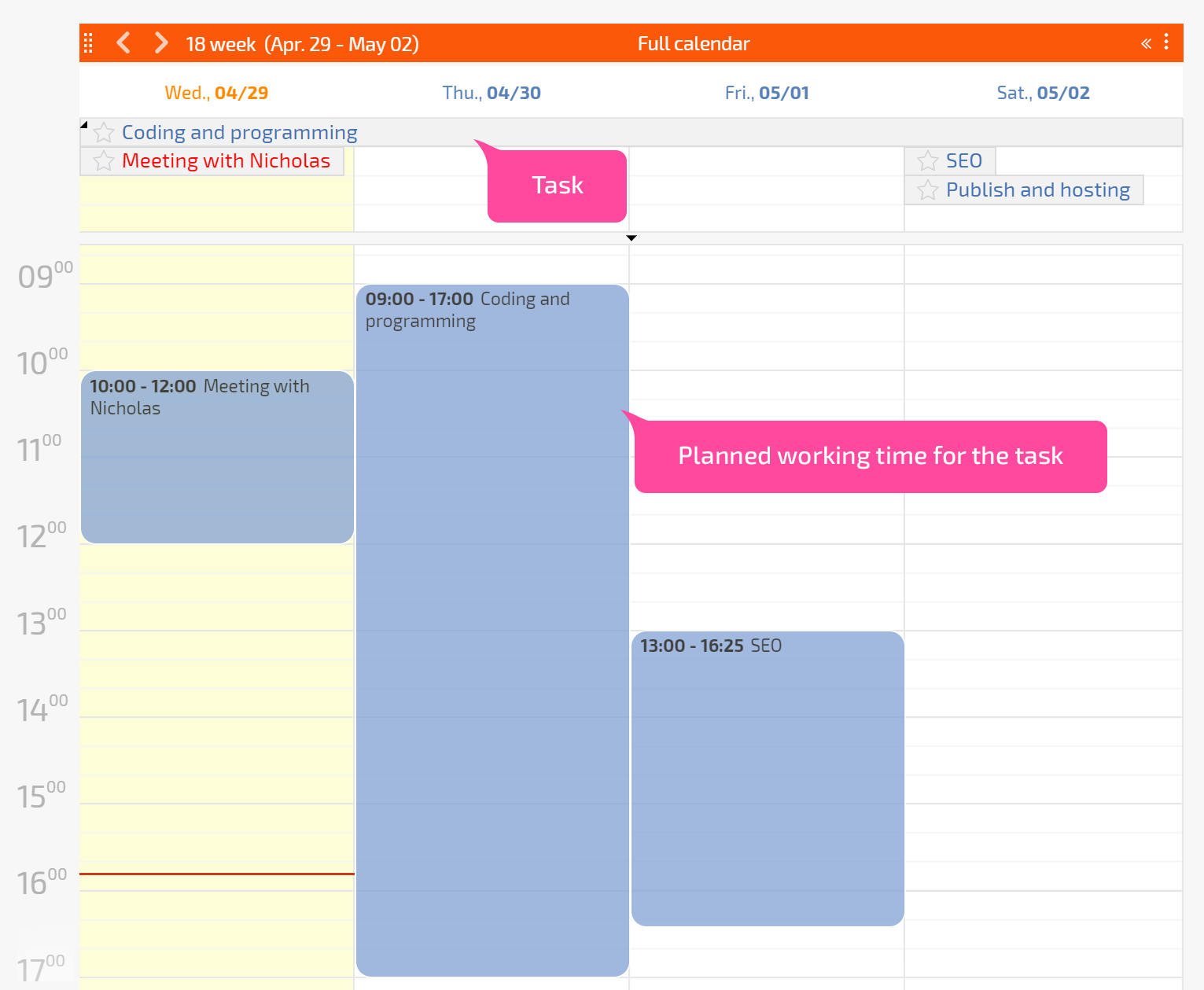
Ten blok można rozwijać i przesuwać, zmieniając wartości w polu "Time period" odpowiadającego znacznika danych. W naszym przykładzie używamy znacznika danych Planowany czas pracy, więc rozmiar bloku odpowiada ilości czasu zaplanowanego na pracę nad zadaniem.
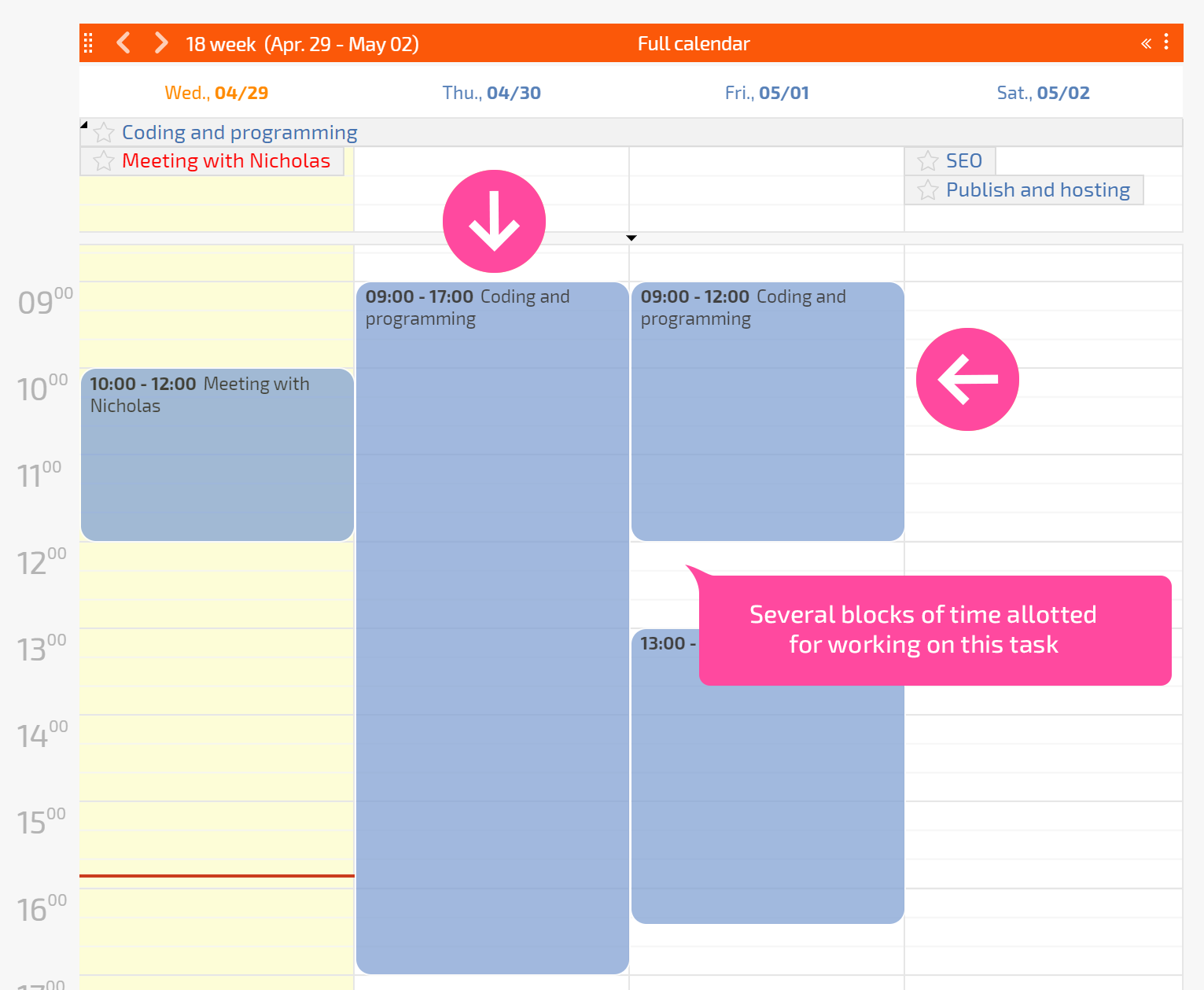
Zadanie można przeciągnąć do bloku godzinowego wielokrotnie — za każdym razem tworzy się nowe wpisanie ze znacznikiem danych i zajmuje miejsce w bloku godzinowym:
Utwórz zadanie, klikając na bloku godzinowym
Istnieje „odwrotny” sposób użycia bloku godzinowego: jeśli klikniesz na niego i przeciągniesz nowy prostokąt tak, aby zajmował tyle czasu, ile chcesz, Planfix utworzy zadanie, któremu automatycznie zostanie przypięty odpowiedni znacznik danych:
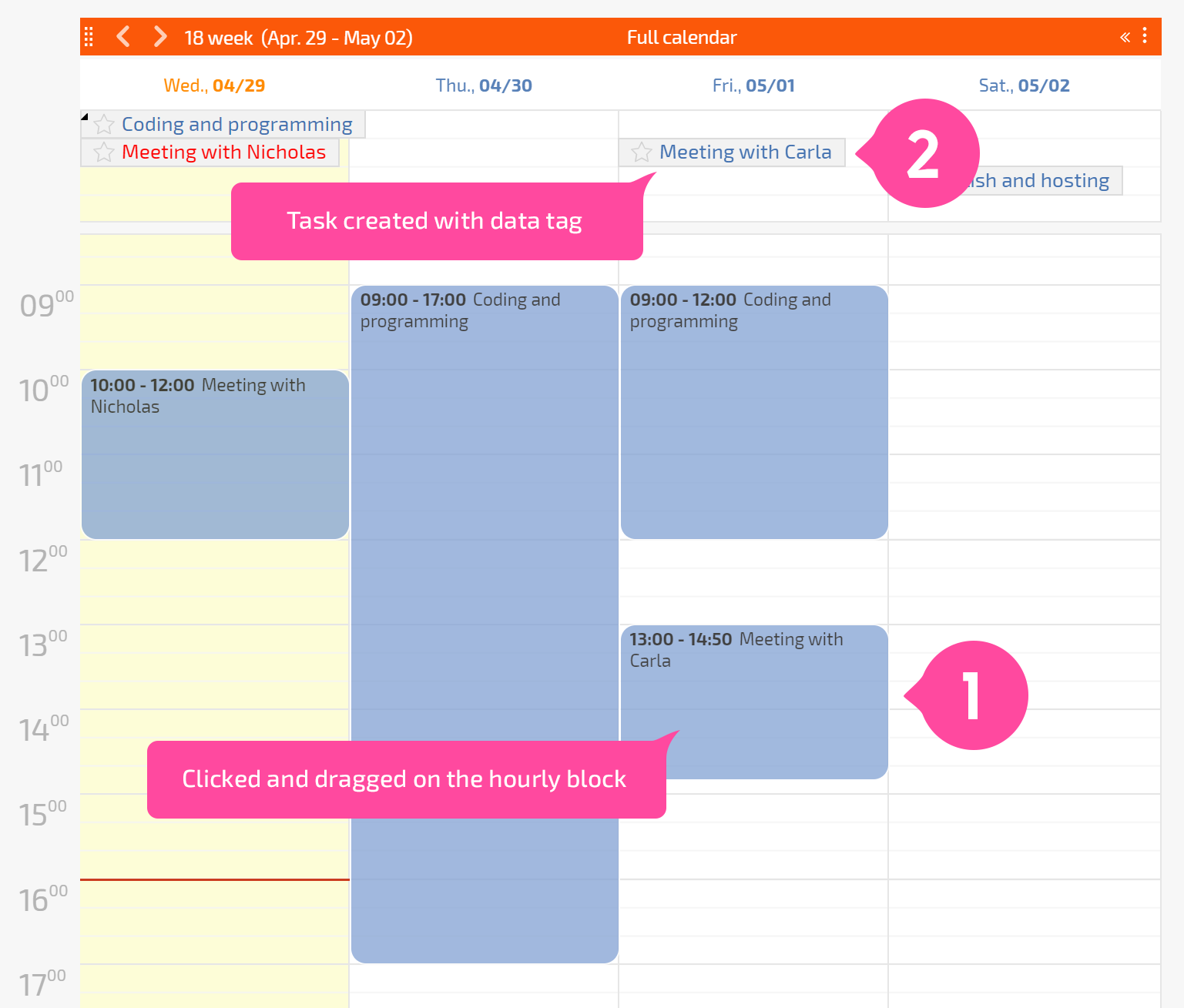
To wygodny sposób szybkiego tworzenia zadania na określony okres czasu, np. spotkania czy pracy nad zadaniem.
Ważne
jeśli w bloku godzinowym wyświetlanych jest więcej niż jeden znacznik danych, do tworzonego zadania zostanie dodany znacznik danych wymieniony jako pierwszy.