
Raporty: Widok raportu
Na tym etapie konfigurujesz wygląd raportu, czyli tabelę, w której będą wyświetlane dane. Dodajesz kolumny do tej tabeli, które będą wypełniane danymi.
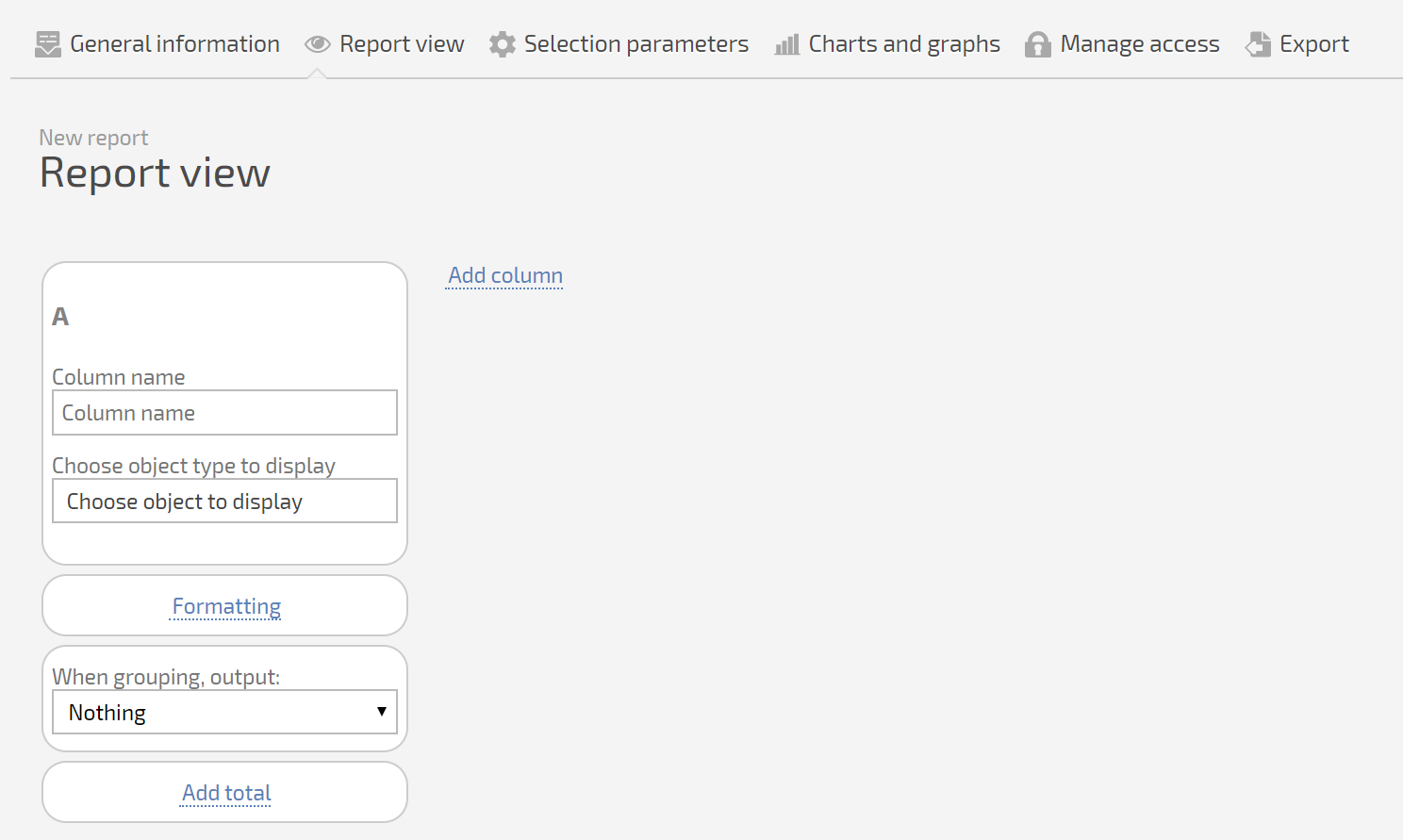
Dla każdej kolumny musisz ustawić przynajmniej:
- nagłówek kolumny.
- typ obiektu do wyświetlenia.
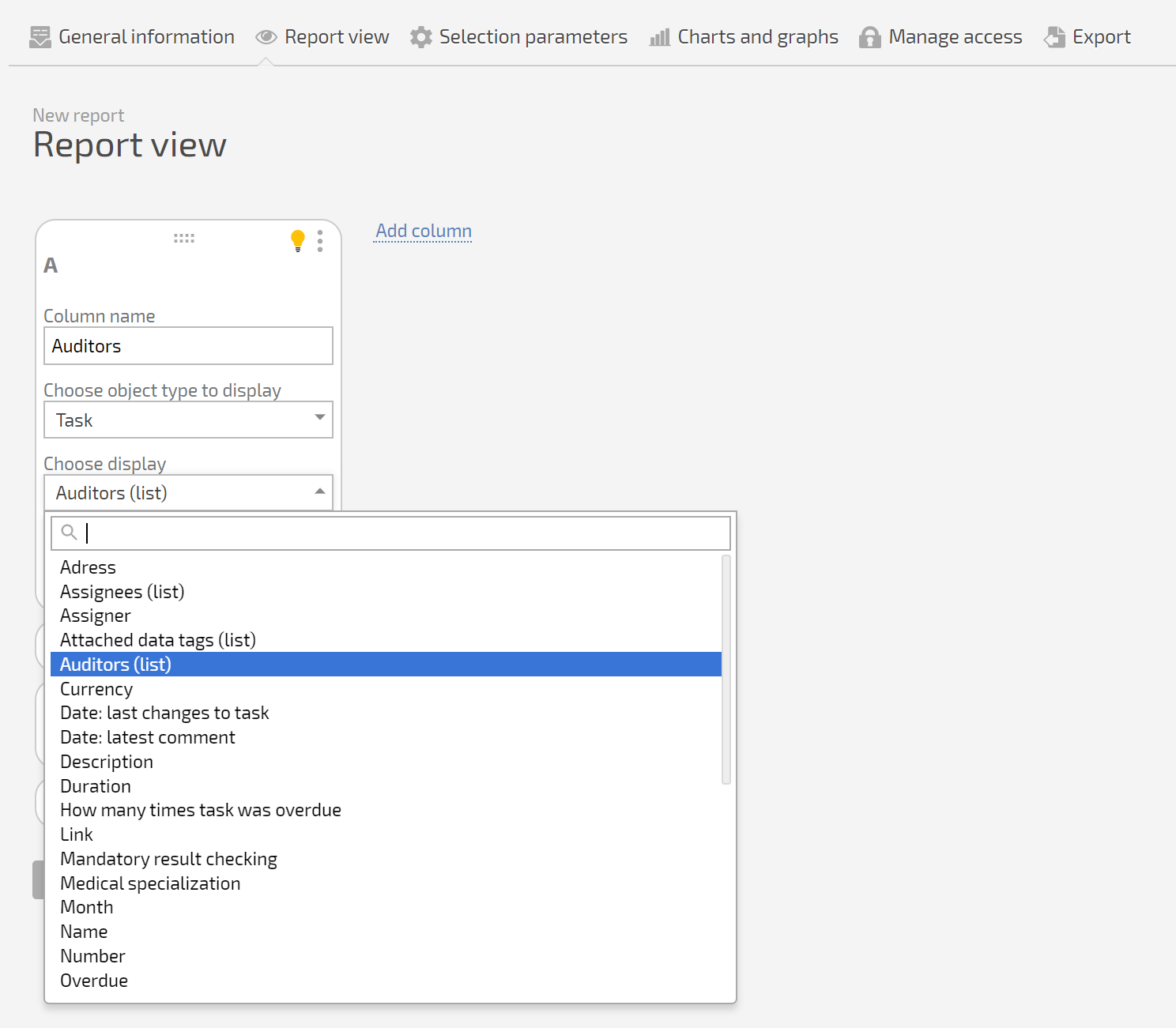
W zależności od wybranego typu obiektu możesz potrzebować dodatkowych szczegółów: Planfix pokaże pola dostępne dla wybranego obiektu, i należy wybrać te, które są potrzebne. Przykład pól dostępnych dla obiektu Zadanie:
Uwaga: jeśli wybierzesz obiekt Znacznik danych dla kolumny, musisz ustawić parametry wyświetlania dla każdego znacznika danych w selekcji.
Używanie formuł
Jednym z typów obiektów dostępnych dla wyświetlania w kolumnie jest Formula. Więcej o używaniu tego typu obiektu znajdziesz w naszym artykule pomocy Formuły.
Końcowy widok raportu
W efekcie otrzymujesz zestaw kolumn, które określają wygląd raportu i jakie dane będą w nim pokazane:
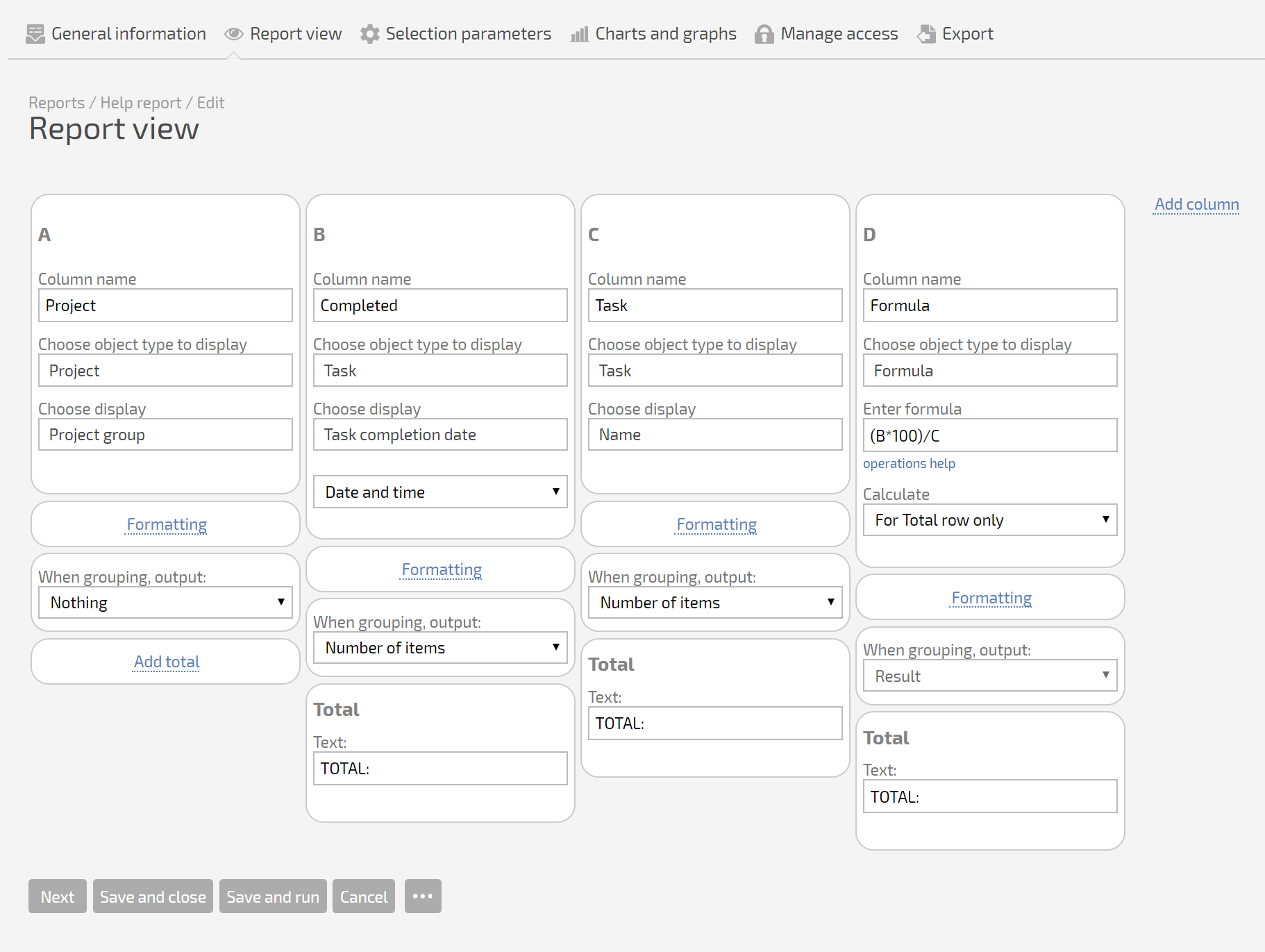
Z poziomu okna ustawień możesz zapisać lub uruchomić raport. Możesz też analizować otrzymane dane lub wrócić do trybu edycji, aby wprowadzić poprawki w raporcie.