
Tworzenie zadań/kontaktów na liście
Z Planfix
W specjalnych sekcjach filtry i listy Planera możesz użyć opcji szybko utworzyć zadanie. Jeśli najedziesz kursorem na to pole, pojawi się ikona plusa umożliwiająca zaawansowane ustawienia tworzenia obiektu ( zadanie lub kontakt) w tym polu:
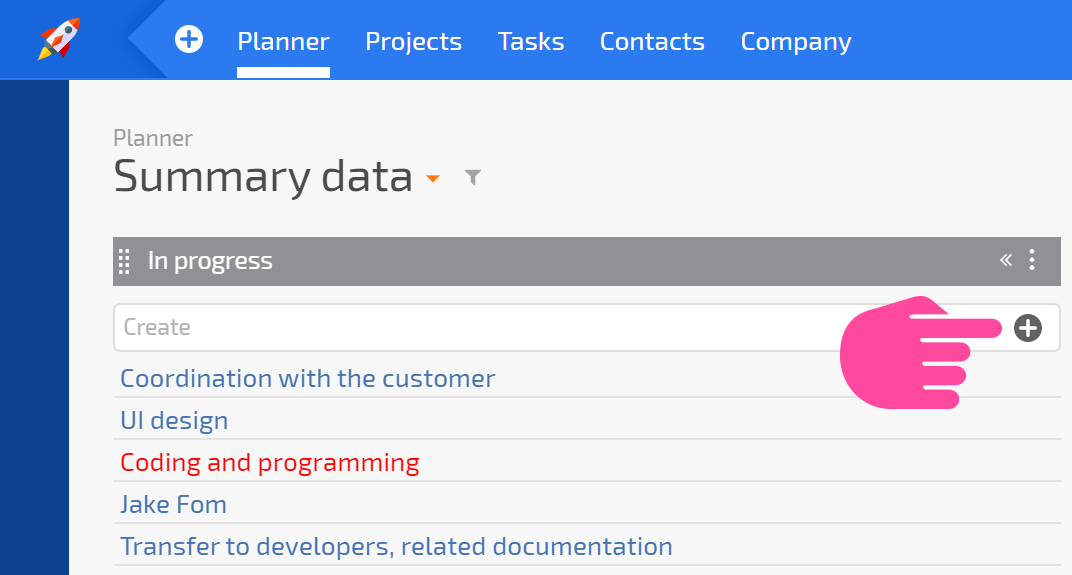
Kliknięcie tej ikony otwiera standardowe okno tworzenia obiektu, które ma być wyświetlane na tej liście (dla uproszczenia użyjemy słowa "zadanie", ale dotyczy to również kontaktów). Pola zadania są automatycznie wypełniane parametrami wyboru danej listy. Jest to konieczne, aby zadania po utworzeniu automatycznie pojawiały się na liście.
Działa to w następujący sposób:
- Wszystkie parametry wyboru wymienione w warunkach wyboru są stosowane do zadania lub kontaktu kolejno, w takiej kolejności, w jakiej zostały podane w filtrze.
- Jeśli na liście znajduje się kilka standardowych warunków, zostanie zastosowany tylko ostatni warunek. Na przykład jeśli lista warunków to Status 1 OR Status 2, zostanie użyty Status 2. Taka logika pozwala wyraźnie wskazać, który warunek ma być zastosowany — wystarczy umieścić go jako ostatni.
Ważne
- Użytkownicy mogą modyfikować pola, które Planfix automatycznie wypełnia w oknie tworzenia zadania lub kontaktu. Jeśli użytkownik zmieni pole obiektu w taki sposób, że zadanie nie będzie miało parametrów wymaganych przez listę do wyszukania, utworzony obiekt nie będzie znajdował się na tej liście.