Domyślny szablon zadania
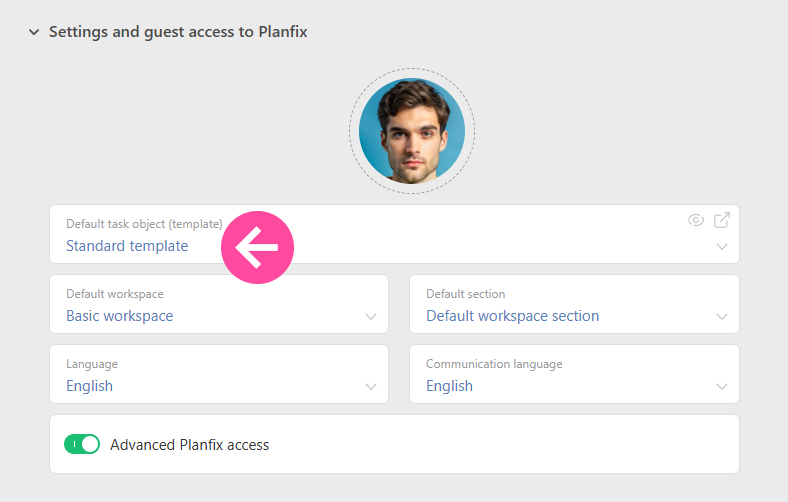
W ustawieniach karty pracownika lub karty kontaktu z dostępem do Planfix możesz wybrać szablon, który będzie używany do tworzenia tasks.
Ustawienia osobiste pracownika
- Otwórz kartę pracownika.
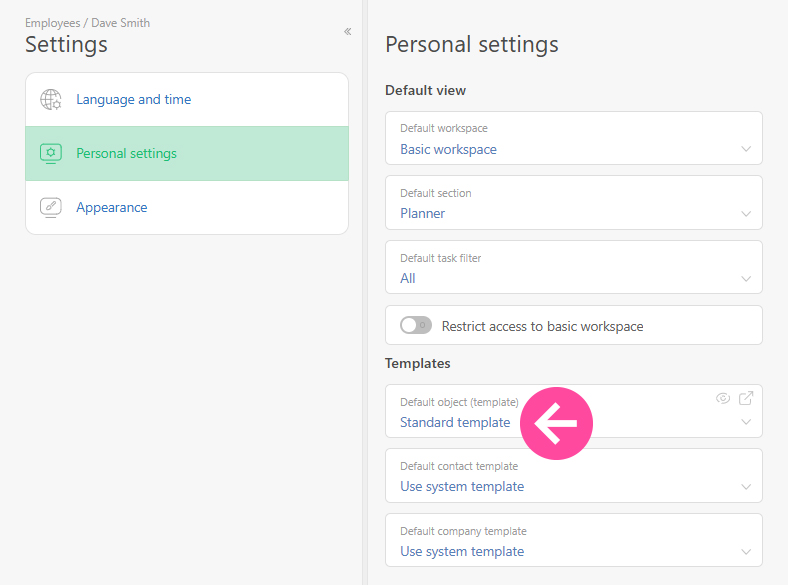
- Przejdź do Ustawienia — Ustawienia osobiste — Szablony.
- W polu Domyślny obiekt (szablon) wybierz szablon, który ma być pokazywany pracownikowi domyślnie podczas tworzenia zadania:
Ustawienia Domyślnego obiektu (szablonu) dla kontaktów z dostępem do Planfix
Ważne
To ustawienie dotyczy metod tworzenia zadań, które nie nadpisują szablonu. Na przykład utworzenie zadania za pomocą przycisku Utwórz w głównym menu użyje domyślnego szablonu pracownika.
Jeśli zadanie jest tworzone z filtru zadań lub z listy w Planerze, która ma warunek określający konkretny szablon zadania, zostanie użyty szablon określony w tym warunku, a domyślny szablon pracownika zostanie zignorowany.
Wybrany domyślny szablon będzie wstępnie wypełniony w oknie tworzenia zadania, ale użytkownik może przełączyć się na dowolny inny szablon, do którego ma dostęp wybierając go z listy.
Masowa zmiana domyślnego obiektu (szablonu)
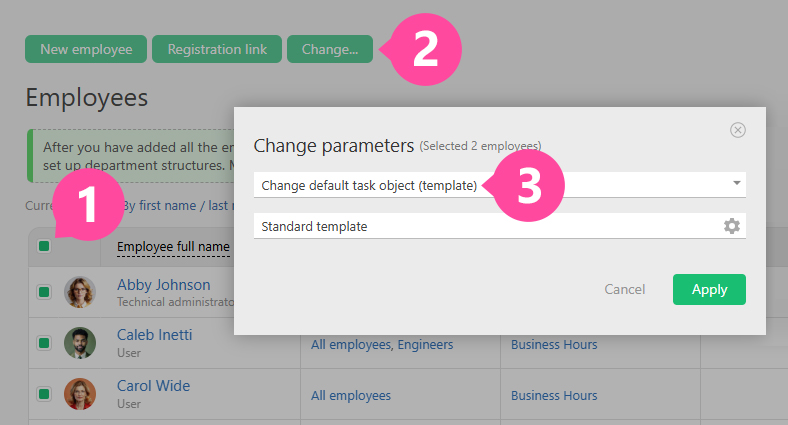
Możesz ustawić wymagany domyślny Obiekt (szablon) dla wielu pracowników jednocześnie:
- Przejdź do Pracownicy.
- Zaznacz wymaganych pracowników.
- Kliknij Zmień.
- Wskaż nowy Obiekt (szablon):